 lihat foto
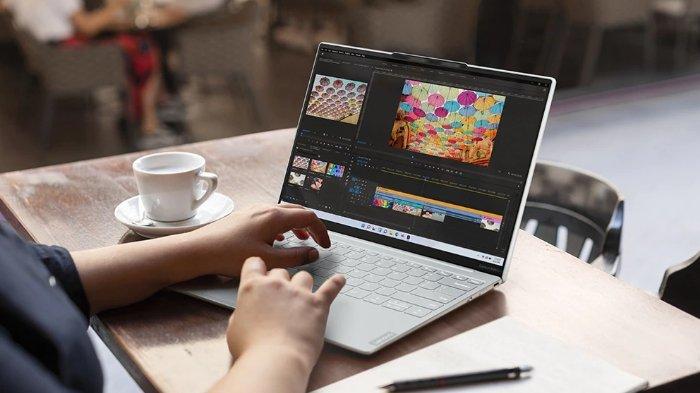
TRIBUNSHOPPING.COM - Baterai laptop yang cepat habis bisa jadi masalah besar, apalagi saat perangkat digunakan untuk menyelesaikan tugas penting.
Masalah ini sebenarnya umum terjadi, dengan beberapa hal yang bisa menyebabkannya.
Sebut seperti tingkat kecerahan layar diatur terlalu tinggi, hingga berjalannya sejumlah aplikasi secara bersamaan.
Beruntungnya, ada beberapa cara mudah yang bisa dicoba agar baterai laptop awet alias tidak cepat habis.
Untuk itu, berikut ini Tribunshopping.com merangkum lima tips menghemat baterai laptop agar tidak cepat habis yang perlu diperhatikan.
1. Kurangi Aplikasi yang Berjalan
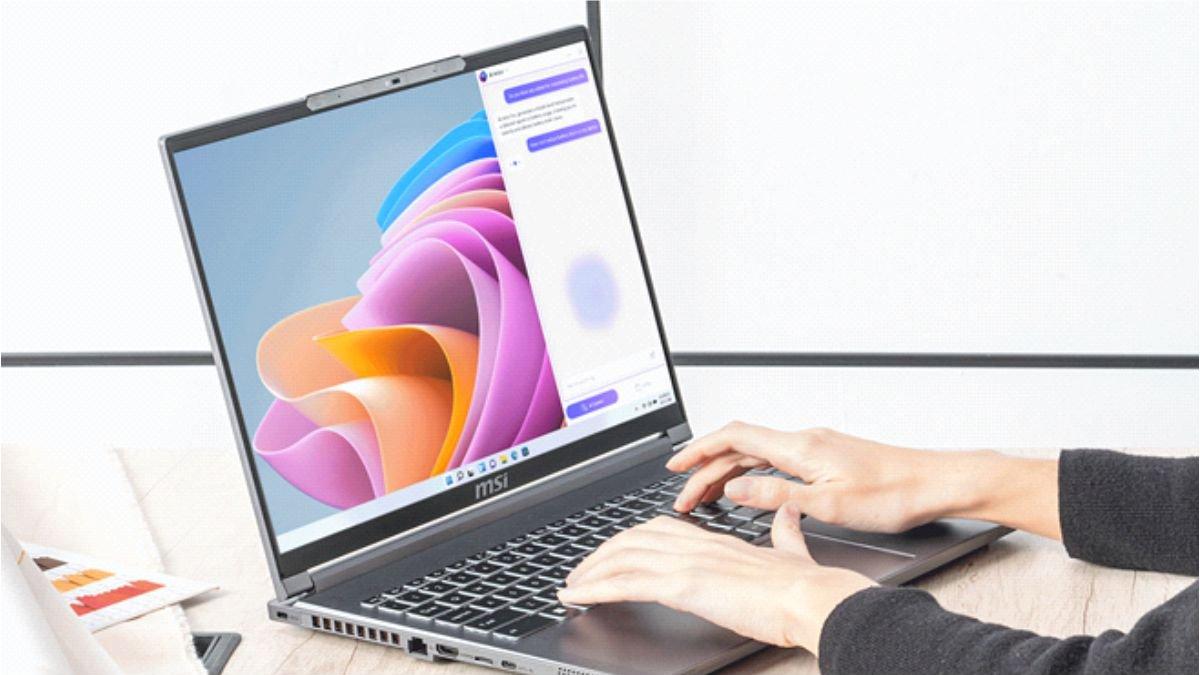
Dalam pemakaian laptop, aplikasi yang berjalan di latar belakang dapat menguras daya baterai lebih cepat tanpa disadari.
Beberapa aplikasi, seperti browser dengan banyak tab atau aplikasi editing, bisa memakan banyak sumber daya meski tidak sedang digunakan secara aktif.
Sebaiknya, tutup aplikasi-aplikasi yang tidak diperlukan untuk menghemat penggunaan daya.
Selain itu, beberapa aplikasi di latar belakang juga bisa terus mengakses internet, naasnya dapat semakin menguras baterai.
Untuk memudahkan, gunakan jendela Task Manager (Windows) atau Activity Monitor (Mac) untuk melihat daftar aplikasi yang sedang berjalan.
Mengurangi aplikasi yang berjalan juga akan membantu sistem lebih fokus pada tugas utama, ini dapat mempercepat kinerja laptop.
Baca juga: Cara Mengecek Kapasitas Baterai di Laptop Windows 11, Tidak Perlu Pasang Aplikasi Tambahan
2. Turunkan Kecerahan Layar

Perlu diingat, layar laptop adalah salah satu komponen yang paling banyak mengonsumsi daya.
Kebutuhan daya akan meningkat seiring dengan pengaturan kecerahannya yang terlalu tinggi.
Saat menggunakan laptop di ruangan dengan pencahayaan cukup, menurunkan kecerahan layar bisa membantu menghemat baterai secara signifikan.
Sebagian besar laptop memiliki tombol pintasan atau pengaturan di sistem yang memungkinkan pengguna untuk mengubah tingkat kecerahan layar dengan mudah.
Selain itu, jika menggunakan laptop di ruangan gelap, mengurangi kecerahan layar bisa mengurangi silau dan menjaga mata tetap nyaman.
Dengan langkah sederhana ini, baterai laptop bisa bertahan lebih lama tanpa mengorbankan kenyamanan pengguna.

ASUS Vivobook 14 A1405ZA
3. Matikan Fitur Backlit Keyboard
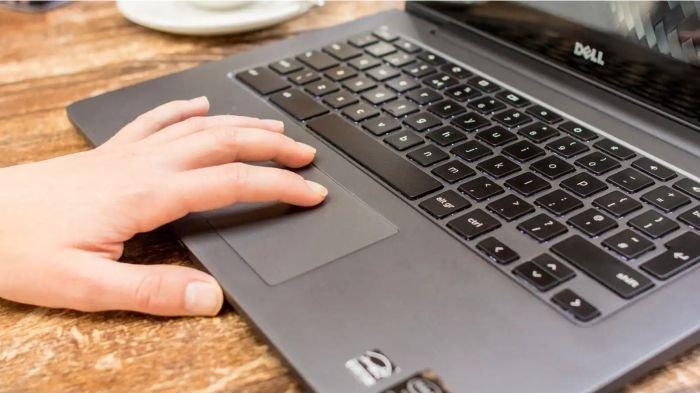
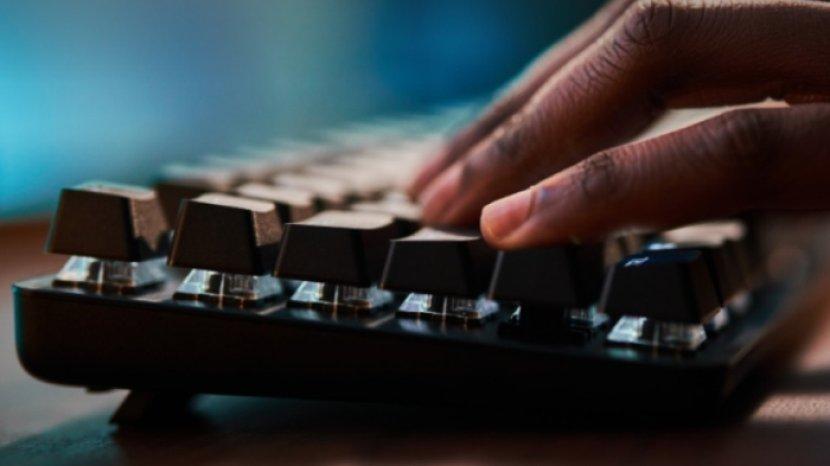
Seiring dengan berkembangnya teknologi, banyak laptop hadir dengan keyboard yang dilengkapi lampu latar atau backlit.
Fitur ini memang berguna saat mengetik di tempat minim cahaya, tetapi bisa menguras baterai lebih cepat.
Jika tidak benar-benar dibutuhkan, sebaiknya matikan fitur ini untuk menghemat daya.
Sebagian besar laptop menyediakan tombol khusus atau pengaturan di sistem untuk menonaktifkan lampu keyboard dengan mudah.

axioo HYPE 5 Gen 12
Selain itu, beberapa laptop juga memiliki opsi untuk mengatur tingkat kecerahan backlit agar tidak terlalu terang.
Menggunakan fitur ini hanya saat diperlukan bisa membantu baterai bertahan lebih lama, terutama saat tidak ada akses ke charger.
Jika sering menggunakan laptop di ruangan terang atau dalam kondisi pencahayaan cukup, lampu latar keyboard sebenarnya tidak terlalu dibutuhkan.
Selain menghemat baterai, mematikan fitur ini juga bisa membantu mengurangi panas berlebih pada perangkat.
4. Nonaktifkan Fitur yang Tidak Dipakai

Beberapa fitur di laptop tetap aktif meskipun tidak selalu digunakan, dan hal ini bisa menguras baterai lebih cepat.
Fitur seperti Bluetooth, WiFi, GPS, dan aplikasi yang berjalan di latar belakang sering kali tetap menyala tanpa disadari.
Jika tidak sedang digunakan, menonaktifkan fitur-fitur ini bisa membantu menghemat daya baterai secara signifikan.
Misalnya, jika hanya bekerja offline, WiFi dan Bluetooth bisa dimatikan sementara agar tidak terus mencari jaringan.
Selain itu, efek animasi, notifikasi yang tidak penting, dan sinkronisasi otomatis juga bisa dinonaktifkan untuk mengurangi konsumsi daya.
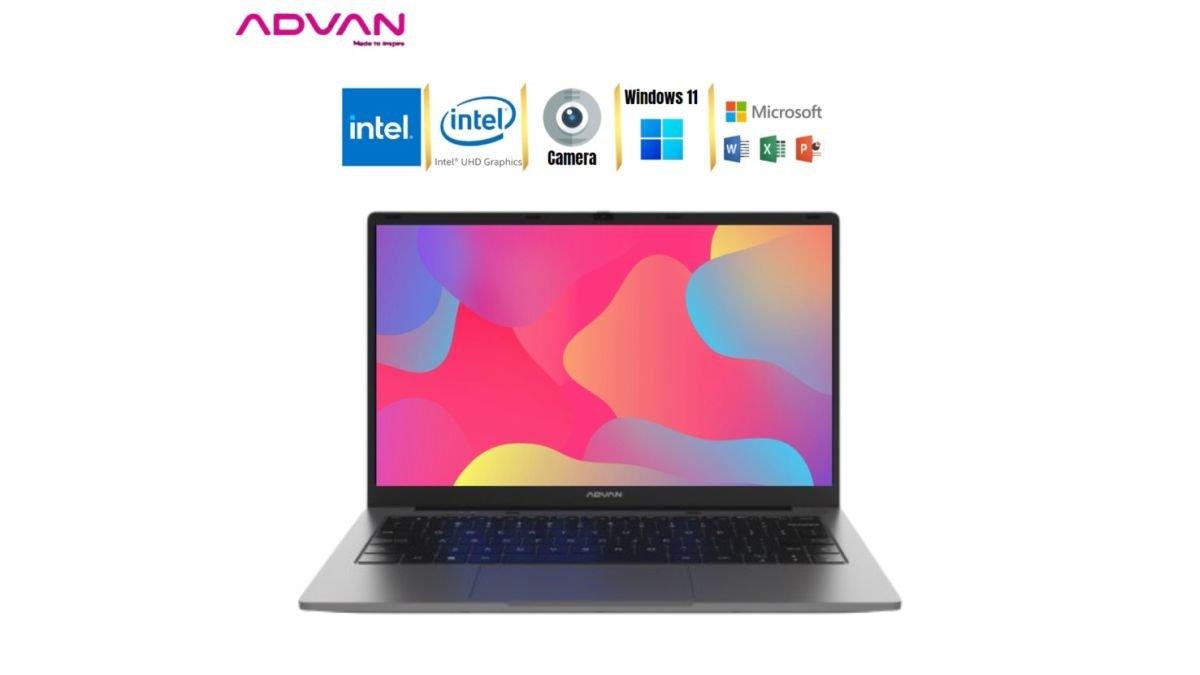
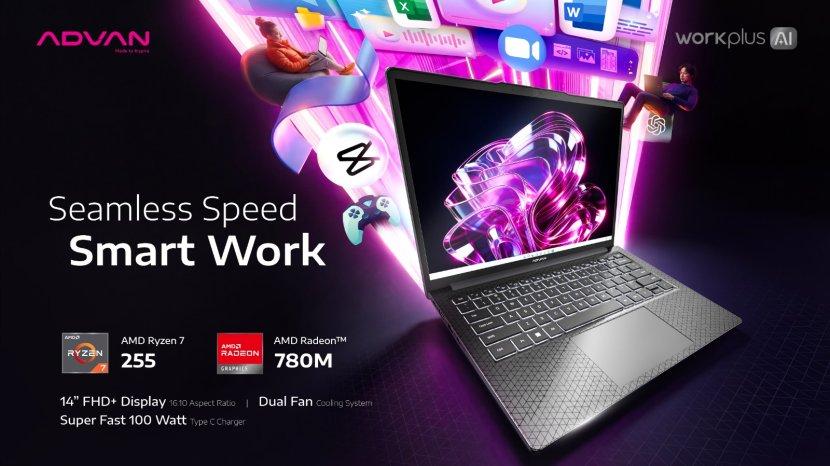
ADVAN TBOOK Celeron N100
Beberapa laptop juga memiliki fitur hemat daya yang bisa secara otomatis menonaktifkan fungsi yang tidak diperlukan saat baterai mulai menipis.
Dengan mengelola fitur yang aktif sesuai kebutuhan, laptop bisa bekerja lebih efisien tanpa membuang daya secara sia-sia.
Langkah sederhana ini bisa membuat baterai bertahan lebih lama, terutama saat tidak bisa langsung mengisi daya.
5. Aktifkan Mode Hemat Daya

Sebagian besar laptop memiliki fitur mode hemat daya yang dirancang untuk mengoptimalkan penggunaan baterai.
Fitur ini secara otomatis menyesuaikan pengaturan sistem.
Sebut seperti menurunkan kecerahan layar, membatasi performa prosesor, dan mematikan aplikasi latar belakang yang tidak diperlukan.
Dengan mengaktifkan mode hemat daya, baterai laptop bisa bertahan lebih lama tanpa perlu sering mengisi ulang.
Fitur ini sangat berguna saat bekerja di luar ruangan atau ketika tidak ada akses ke
Mode hemat daya bisa diaktifkan melalui pengaturan baterai di Windows atau macOS dengan beberapa klik saja.
Baca juga: 5 Tips Mencegah Laptop Panas agar Tidak Lemot, Performanya Tetap Sat-set
Beberapa laptop memiliki pengaturan otomatis yang akan mengaktifkan mode ini saat baterai mencapai level tertentu.
Selain menghemat daya, fitur ini juga membantu menjaga suhu laptop tetap stabil agar tidak cepat panas.
Demikian limat tips menghemat baterai laptop agar awet dan tidak cepat habis, semoga bermanfaat! (*)

MSI Prestige 13 AI Evo
Cek Berita dan Artikel yang lain di Google News
(RamaFitra/Tribunshopping.com)


Belum ada komentar. Jadilah yang pertama untuk memberikan komentar!