 lihat foto

TRIBUNSHOPPING.COM - Suhu laptop yang cepat panas bisa berdampak buruk pada performanya.
Jika suhu terlalu tinggi, laptop bisa mengalami penurunan performa hingga terasa lemot saat digunakan.
Umumnya, masalah ini terjadi karena sirkulasi udara yang kurang baik atau penggunaan yang tidak tepat.
Untuk mencegah hal ini, ada beberapa cara mudah dan sederhana yang bisa dilakukan agar suhu tetap stabil.
Selengkapnya, berikut Tribunshopping.com merangkum lima tips ampuh mencegah laptop cepat panas agar tidak lemot.
1. Gunakan Laptop di Permukaan Datar dan Padat
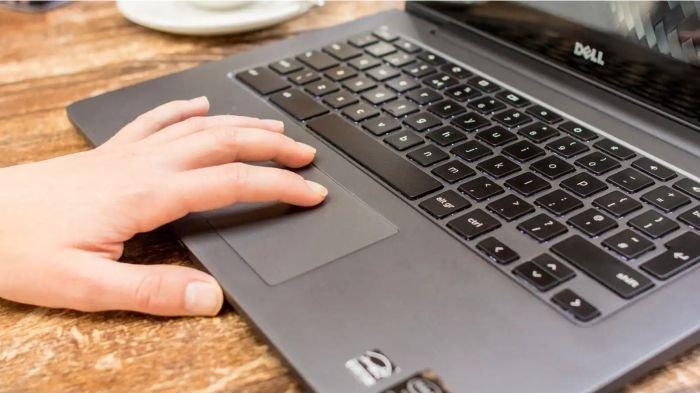
Meletakkan laptop di permukaan datar dan padat, seperti meja, sangat penting untuk memastikan sirkulasi udara yang baik.
Permukaan yang tidak rata atau empuk, seperti kasur atau sofa, dapat menghalangi ventilasi udara pada laptop.
Imbasnya, panas akan tetap terperangkap dan menyebabkan suhu perangkat secara keseluruhan meningkat.
Dengan meletakkan laptop di permukaan yang keras dan rata, aliran udara di sekitar perangkat akan lebih lancar.
Baca juga: 5 Tips Mengatasi Keyboard Laptop Tidak Berfungsi dengan Mudah dan Sederhana
Lancarnya sirkulasi udara ini akan membantu mendinginkan komponen internal secara efektif.
Selain itu, posisi ini juga memberikan stabilitas saat mengetik atau menggunakan touchpad.
Jadi, sebaiknya gunakan laptop di atas meja atau permukaan padat lainnya untuk menjaga performa dan mencegah overheating.
2. Hindari Memangku Laptop

Memangku laptop saat digunakan mungkin terasa nyaman, namun kebiasaan ini dapat menyebabkan masalah pada perangkat.
Disebut demikian karena memangku laptop berisiko menghalangi ventilasi udara yang kebanyakan ada di bagian bawah perangkat.
Akibatnya, suhu internal laptop meningkat, sehingga ikut berisiko mempengaruhi kinerja dan umur komponen.
Selain itu, paparan panas langsung ke kulit dalam jangka waktu lama juga tidak baik untuk kesehatan.
Untuk mencegah hal ini, sebaiknya gunakan laptop di atas meja atau permukaan datar lainnya yang memungkinkan sirkulasi udara berjalan dengan baik.
Jika terpaksa harus menggunakan laptop di pangkuan, pertimbangkan untuk menggunakan alas khusus yang dirancang untuk menjaga ventilasi tetap terbuka.

axioo HYPE 5 Gen 12
3. Tutup Aplikasi yang Tidak Diperlukan

Menjalankan banyak aplikasi secara bersamaan dapat membebani prosesor dan komponen lainnya.
Dalam waktu yang relatif lama, kebiasaan ini akan menghasilkan lebih banyak panas.
Oleh karena itu, penting untuk menutup aplikasi atau program yang tidak sedang digunakan.
Dengan begitu, beban kerja pada laptop berkurang, sehingga panas yang dihasilkan pun lebih sedikit.
Selain itu, menutup aplikasi yang tidak diperlukan juga membantu mengoptimalkan pemakaian memori dan sumber daya sistem lainnya.
Untuk memantau aplikasi yang berjalan dan konsumsi sumber daya, pengguna bisa membuka Task Manager di Windows atau Activity Monitor di macOS.

ADVAN 360 Stylus Pro
4. Bersihkan Lubang Ventilasi
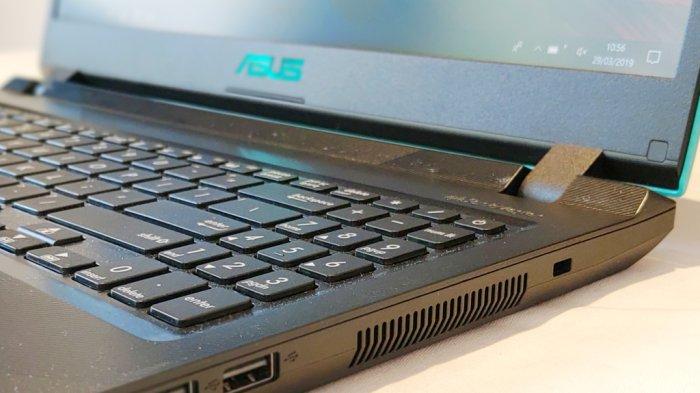
Seiring berjalannya waktu, debu dan kotoran dapat menumpuk di lubang ventilasi dan kipas laptop.
Bila dibiarkan begitu saja, ini akan menghambat aliran udara yang diperlukan untuk mendinginkan komponen internal.
Penumpukan debu dan kotoran ini dapat menyebabkan laptop mudah panas dan berisiko mengalami overheating.
Untuk mencegah hal ini, lakukan pembersihan rutin pada lubang ventilasi dan area sekitar kipas.
Cukup gunakan kuas kecil atau alat peniup udara khusus untuk membersihkan debu tanpa merusak komponen.
Namun, pastikan laptop dalam keadaan mati dan tidak terhubung ke sumber listrik saat melakukan pembersihan.
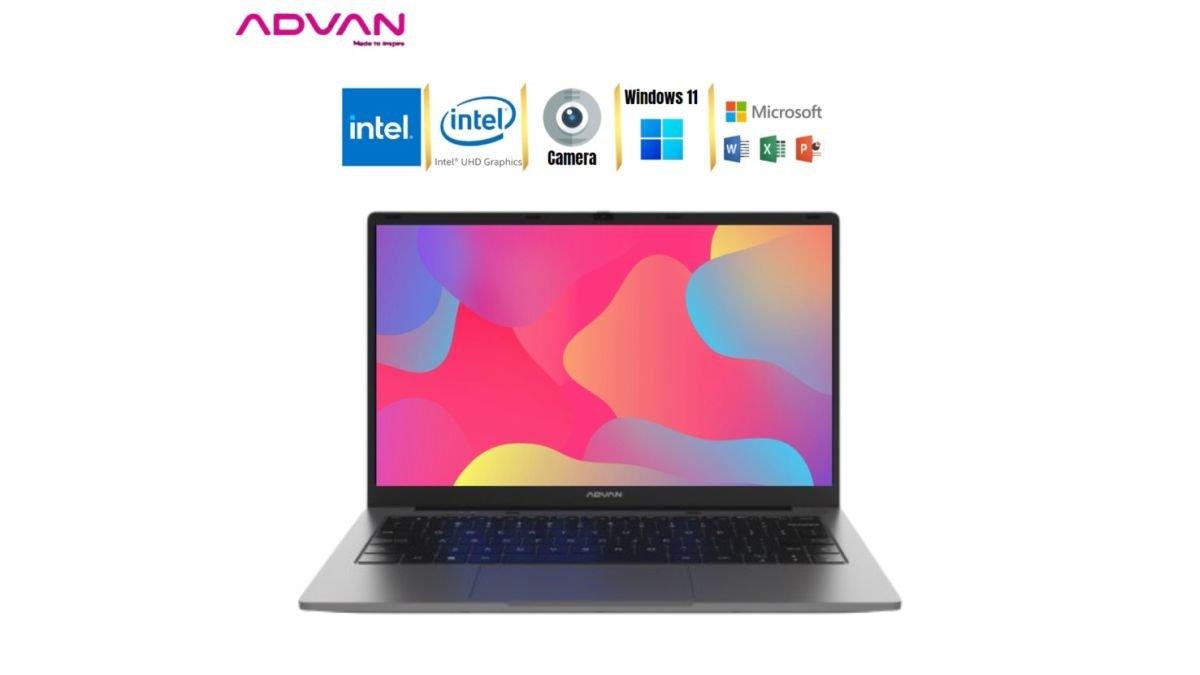
ADVAN TBOOK Celeron N100
5. Pakai Cooling Pad
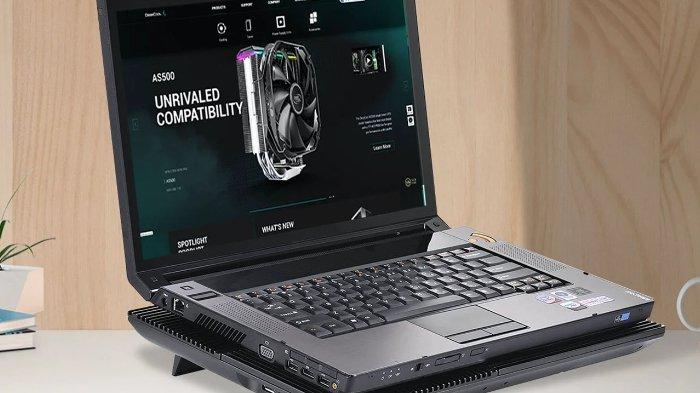
Menggunakan cooling pad adalah salah satu solusi efektif untuk membantu menjaga suhu laptop tetap stabil.
Jika belum tahu, cooling pad merupakan alas khusus yang dilengkapi dengan kipas tambahan yang membantu meningkatkan aliran udara di sekitar laptop.
Dengan meletakkan laptop di atas cooling pad, panas yang dihasilkan oleh komponen internal dapat lebih cepat dibuang, sehingga mencegah overheating.
Baca juga: Cara Mengatur Layar Laptop agar Tetap Menyala dan Tidak Masuk Mode Sleep
Selain itu, cooling pad juga biasanya dirancang dengan sudut kemiringan tertentu yang dapat meningkatkan kenyamanan saat mengetik.
Investasi dalam cooling pad berkualitas dapat menjadi langkah preventif yang baik untuk menjaga performa dan umur panjang laptop.
Demikian lima tips mencegah laptop panas agar tidak lemot yang mudah dan sederhana dilakukan, selamat mencoba! (*)

ASUS Vivobook Go 14 E1404FA
Cek Berita dan Artikel yang lain di Google News
(RamaFitra/Tribunshopping.com)






Belum ada komentar. Jadilah yang pertama untuk memberikan komentar!