 lihat foto
TRIBUNSHOPPING.COM - Koneksi internet kini menjadi kebutuhan utama untuk menunjang produktivitas, baik untuk bekerja, belajar, hingga hiburan.
Salah satu cara paling praktis untuk terhubung ke internet adalah melalui jaringan WiFi, karena penggunaannya lebih fleksibel dan tidak bergantung pada kabel.
Namun, dalam praktiknya, penggunaan WiFi tidak selalu berjalan mulus.
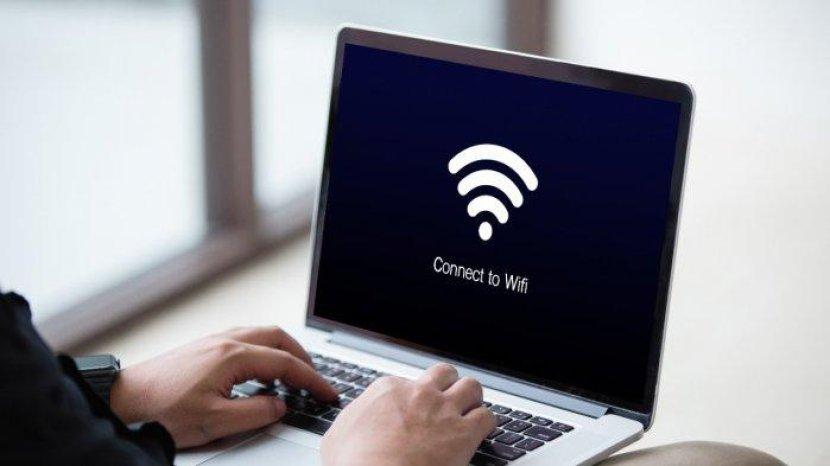
Salah satu masalah yang cukup sering terjadi adalah jaringan WiFi tiba-tiba tidak muncul atau tidak terdeteksi di laptop.
Baca juga: Laptop Tidak Bisa Terhubung ke WiFi? Lakukan 7 Tips Ini Sebelum Dibawa ke Tempat Servis
Kondisi ini tentu bisa membuat panik, apalagi jika sedang dikejar deadline pekerjaan atau tugas penting.
Apabila dibiarkan, laptop tidak akan bisa terhubung ke internet.
Oleh karena itu, penting untuk mengetahui penyebab sekaligus solusi agar masalah ini bisa segera diatasi. Berikut beberapa cara yang bisa kamu coba:
1. Cek dan Update Driver WiFi
Masalah WiFi yang tidak muncul sering kali disebabkan oleh driver yang bermasalah.
Driver sendiri berfungsi sebagai penghubung antara hardware dan sistem operasi.
Jika driver error atau usang, maka perangkat seperti wireless card tidak akan bekerja optimal.
Solusinya, kamu bisa mengecek driver melalui Device Manager.
Lakukan update atau instal ulang driver agar fungsi WiFi kembali normal, jangan dibiarkan begitu saja.

ADVAN Laptop Workplus Air
Harga
2. Pastikan Fitur WiFi Sudah Aktif
Terkadang, masalah sederhana seperti WiFi yang tidak aktif justru sering terlewat.
Pastikan fitur WiFi di laptop dalam kondisi “enable”.
Kamu bisa mengeceknya melalui menu Network & Sharing Center atau langsung menggunakan shortcut keyboard (biasanya kombinasi tombol Fn + ikon WiFi).
Bila sebelumnya dalam kondisi mati, aktifkan kembali agar jaringan bisa terdeteksi.
3. Restart Router WiFi
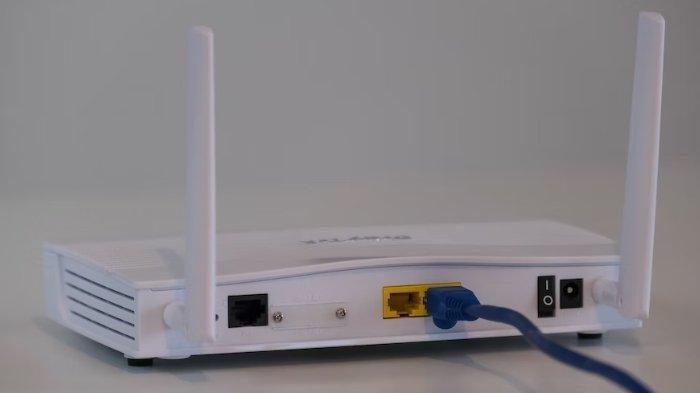
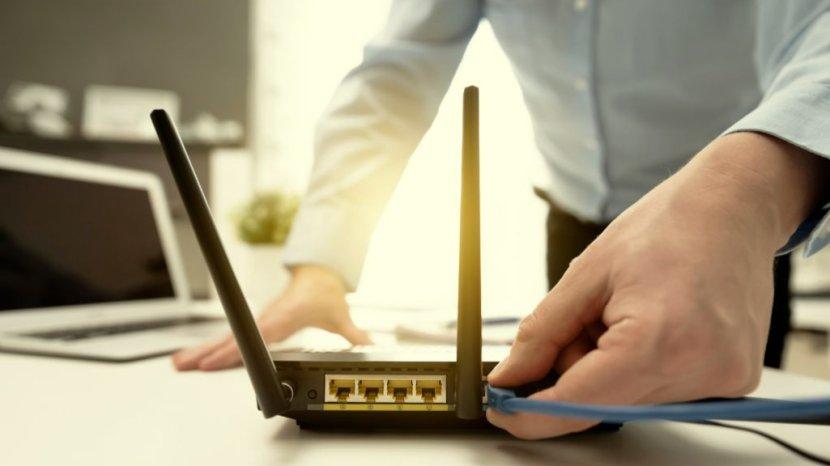
Setelah melakukan langkah pertama dan kedua WiFi tetap tidak muncul, coba lakukan restart pada router.
Cara ini cukup sederhana namun sering efektif untuk mengatasi gangguan jaringan.
Selain itu, cek juga apakah jaringan WiFi bisa terdeteksi di perangkat lain seperti smartphone.
Hanya pada laptop yang bermasalah, kemungkinan ada gangguan pada perangkat tersebut.
Baca juga: 5 Tips Aman Pakai WiFi Publik agar Data Pribadimu Tidak Dicuri
4. Ubah Channel Router
Gangguan sinyal juga bisa disebabkan oleh channel router yang kurang optimal.
Secara default, router biasanya menggunakan pengaturan otomatis, namun terkadang perlu disesuaikan secara manual.
Kamu bisa masuk ke pengaturan router melalui browser, lalu mengganti channel ke opsi yang lebih stabil agar koneksi lebih lancar dan mudah terdeteksi.
ADVAN Laptop Workplus Air
Harga
5. Gunakan Adapter WiFi Eksternal
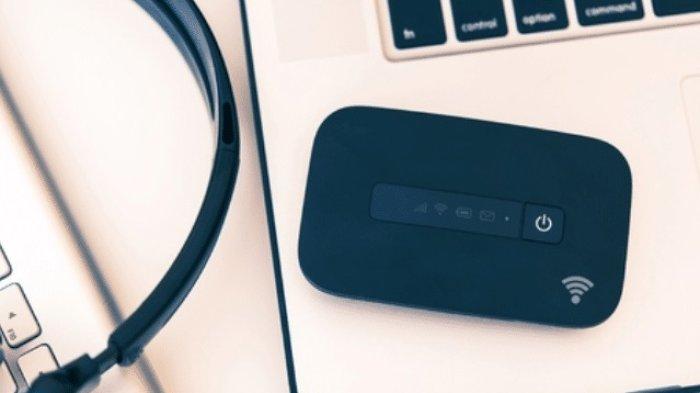
Dari cara pertama hingga keempat sudah dicoba namun WiFi tetap tidak muncul, kemungkinan ada kerusakan pada komponen wireless card di laptop.
Solusi alternatifnya adalah menggunakan adapter WiFi eksternal.
Perangkat ini cukup terjangkau dan mudah digunakan.
Dengan bantuan adapter eksternal, laptop bisa kembali terhubung ke jaringan WiFi tanpa kendala. (*)
Baca ulasan produk selengkapnya di aplikasi TribunX. Unduh melalui Play Store dan App Store.











Belum ada komentar. Jadilah yang pertama untuk memberikan komentar!