 lihat foto

TRIBUNSHOPPING.COM - Umur atau masa pakai yang panjang dapat mempengaruhi performa dan kinerja perangkat laptop.
Hal tersebut terbilang wajar lantaran layaknya perangkat elektronik lain, laptop juga bisa mengalami penurunan performa.
Walaupun spesifikasinya tinggi, umur perangkat dan kebiasaan buruk dalam pemakaian sehari-hari bisa membuat performa laptop menurun.
Saat tiba masanya, kinerja laptop akan terasa lemot sehingga perangkat membutuhkan waktu lama untuk menjalankan setiap perintah pengguna.
Dengan kata lain, perangkat membutuhkan waktu tunggu atau loading time yang lama alias tidak lagi dapat membuka aplikasi secepat kilat seperti dulu.
Dapatkan laptop axioo MyBook SAGA 12 dengan harga menarik di sini.
Namun, jangan buru-buru untuk menjual ataupun membuang laptop lamamu.
Pasalnya ada sejumlah cara yang bisa dilakukan oleh pengguna untuk mengatasi performa dan kinerja laptop yang lemot.
Untuk itu, langsung saja simak sajian mengenai 5 tips ampuh mengatasi laptop lemot berikut:
1. Rutin Bersihkan Cache

Salah satu tips ampuh dalam mengatasi performa laptop yang lemot adalah dengan cara rutin membersihkan cache.
Cache merupakan memori atau ingatan berupa data dari sejumlah eksekusi yang telah dilakukan perangkat.
Seiring dengan pemakaiannya yang panjang, laptop dapat mengalami penumpukan cache atau memori ingatan.
Jika dibiarkan menumpuk, file yang tidak lagi berguna ini bisa memperlambat kinerja perangkat lantaran turut mengkonsumsi sumber daya memori.
Kapasitas memori yang lega harusnya dapat digunakan secara maksimal untuk menjalankan perintah-perintah pengguna.
Baca juga: Bingung Pilih Sleep atau Hibernate di Laptop? Ketahui Dulu 5 Perbedaannya Berikut
Wajar jika ditemukan perangkat yang terasa lemot ketika banyak cache yang tidak dibersihkan sehingga memakan banyak kapasitas memori.
Untuk melakukan pembersihan penyimpanan, pengguna bisa membuka jendela File Manager.
Pada opsi yang tampil, pengguna dapat memilih partisi media penyimpanan yang akan dibersihkan.
2. Uninstall Aplikasi yang Tidak Perlu

Tidak hanya membersihkan cache, melakukan uninstall aplikasi yang sudah tidak diperlukan lagi juga dinilai mampu mengembalikan kinerja laptop yang optimal.
Hal tersebut guna mendapatkan kapasitas penyimpanan yang lebih lega.
Khususnya bagi pengguna yang suka menjajal sejumlah aplikasi terbaru, laptop seakan menjadi tempat penampungan dan percobaan.
Baca juga: Kadang Bikin Jengkel, Ternyata ini 5 Komponen Laptop yang Sering Rusak
Jika memang sudah tidak lagi digunakan, alangkah baiknya jika sejumlah aplikasi tersebut dilepas dari perangkat.
Pasalnya data dari aplikasi yang terpasang bisa memenuhi Drive C sehingga membuat sistem sulit membaca media penyimpanan.
Akibatnya, performa perangkat laptop akan menjadi lemot.
Saran terbaik adalah dengan memasang aplikasi yang benar-benar digunakan saja di perangkat.
Hal tersebut demi performa perangkat yang tetap optimal.

ASUS Vivobook S 14 Flip TN3402QA
3. Nonaktifkan Aplikasi yang Berjalan di Background

Cara lain yang bisa dilakukan untuk mengatasi laptop yang lemot adalah dengan menonaktifkan aplikasi yang berjalan di latar belakang atau background.
Pasalnya ada sejumlah aplikasi yang bisa memulai dirinya sendiri saat pertama kali perangkat dihidupkan atau start up.
Fitur start up dari sejumlah aplikasi bisa memberatkan performa perangkat laptop.
Baca juga: Hal Simpel Tapi Berpengaruh, Lakukan 5 Hal Ini Ketika Mengisi Daya Laptop
Pasalnya, sejumlah aplikasi yang berjalan sendiri di latar belakang tersebut juga turut andil dalam konsumsi sumber daya yang dimiliki perangkat.
Padahal belum tentu pengguna benar-benar membutuhkan dan menggunakannya.
Oleh karena itu, coba kurangi aplikasi yang berjalan di latar belakang atau background guna menjaga performa optimal perangkat.

acer Aspire 3 A314-23M
4. Perluas Kapasitas Memori RAM
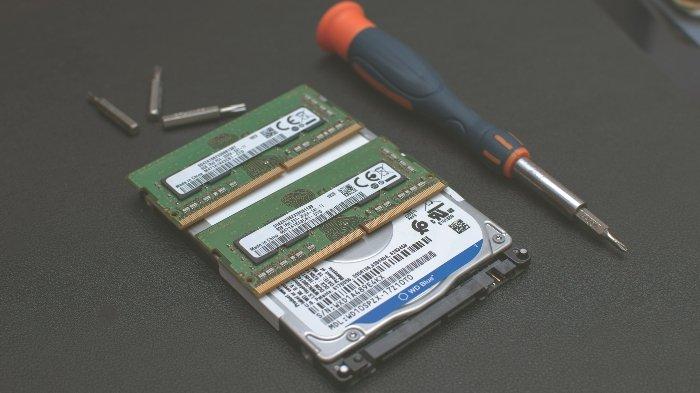
Memori RAM merupakan salah satu hardware yang turut membantu kinerja optimal prosesor.
Sebagai media penyimpanan sementara, data dari setiap eksekusi yang dijalankan oleh laptop akan disimpan pada memori RAM.
Oleh karena itu, makin besar kapasitas memori RAM semakin mudah pula perangkat laptop akan berakselerasi.
Baca juga: Jaringan WiFi Mendadak Hilang di Laptop? Lakukan 5 Tips ini untuk Mengatasinya
Agar pengguna mendapatkan performa laptop yang gegas, perluasan kapasitas memori RAM dapat dilakukan.
Terlebih jika perangkat memang menyediakan opsi upgrade atau perluasan kapasitas memori RAM.
Untuk mengatasi laptop yang lemot, upgrade atau menambah kapasitas memori RAM dapat dilakukan agar performanya semakin gegas.

axioo MyBook SAGA 12
5. Jaga Suhu Perangkat Tetap Dingin

Pemakaian laptop dalam durasi yang panjang setiap harinya dapat membuat perangkat komputasi portabel ini mengalami overheating.
Overheating merupakan kondisi di mana suhu perangkat terlampu panas dari ambang batas.
Jika hal tersebut terjadi, performa laptop dapat menurun sehingga membuatkan akan terasa lemot.
Baca juga: Panjangkan Umur Laptopmu dengan Hindari 7 Hal Ini Saat Menggunakannya
Untuk mencegah masalah tersebut, disarankan untuk pengguna senantiasa menjaga suhu perangkat agar tetap dingin.
Memakai perangkat di tempat dengan suhu ruangan dan mengadopsi piranti cooling pad dinilai menjadi salah satu cara ampuh guna menjaga temperatur perangkat tetap dingin.
Walaupun perangkat memiliki spesifikasi tinggi, namun seiring dengan lamanya pemakaian laptop dapat mengalami penurunan performa dan kinerja.
Jika hal tersebut sudah terjadi, pengguna akan merasakan kinerja laptop yang melambat.
Jangan buru-buru membuangnya, coba lakukan beberapa tips di atas untuk mengatasi perangkat laptop yang tiba-tiba lemot. (*)
(RamaFitra/Tribunshopping.com)







Belum ada komentar. Jadilah yang pertama untuk memberikan komentar!