 lihat foto

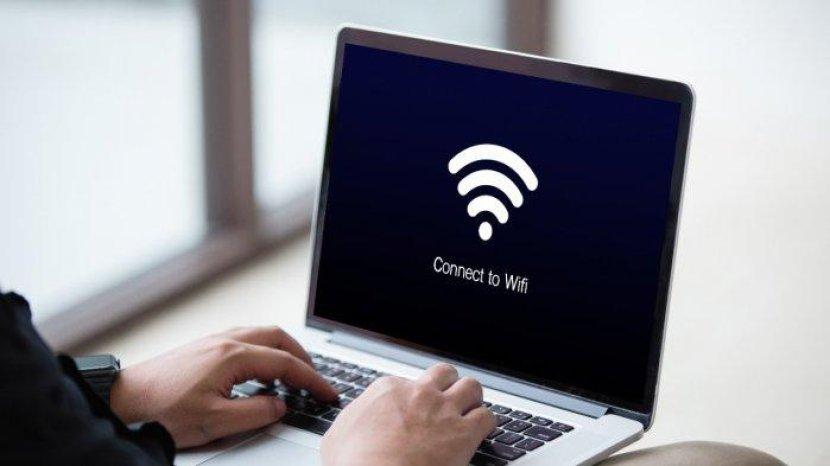
TRIBUNSHOPPING.COM - Kursor laptop yang bergerak sendiri bisa menjadi masalah yang sangat menjengkelkan bagi pengguna.
Pergerakan yang tidak terduga ini dapat terasa mengganggu saat mengetik atau saat menggunakan aplikasi.
Ada beberapa alasan mengapa kursor bisa bergerak tanpa perintah, mulai dari pengaturan touchpad yang terlalu sensitif hingga masalah pada perangkat keras.
Penyebab kursor laptop bergerak sendiri perlu diketahui pengguna agar masalah ini tidak sampai mengganggu produktivitas harian.
Dihimpun dari berbagai sumber, berikut setidaknya lima penyebab kursor laptop bergerak sendiri yang perlu diketahui.
1. Debu dan Kotoran
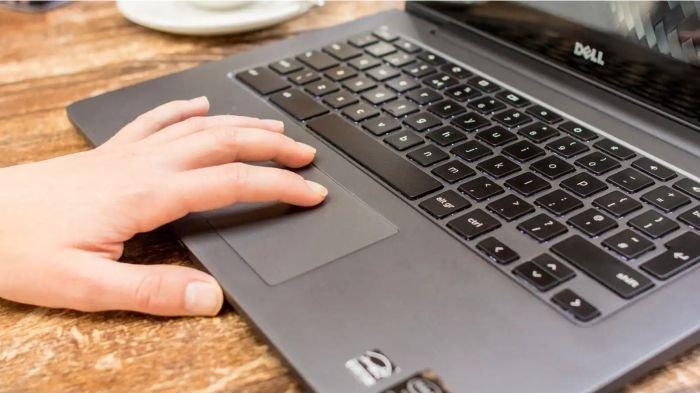
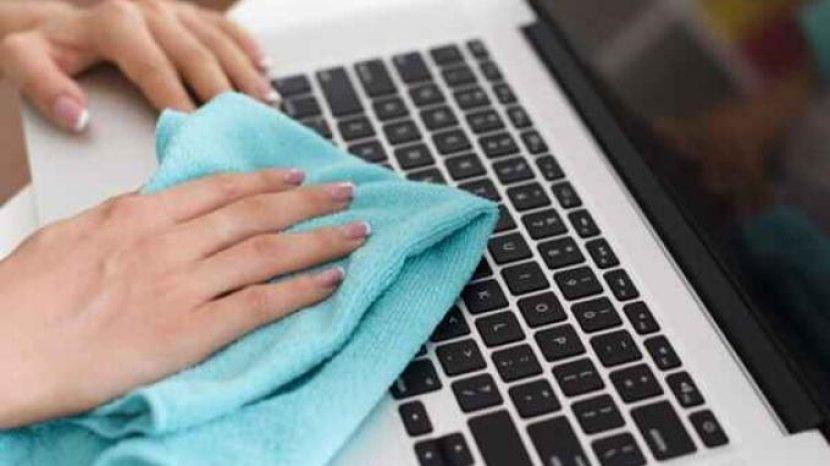
Debu dan kotoran yang menempel pada touchpad dapat menjadi salah satu penyebab kursor laptop bergerak sendiri.
Ketika permukaan touchpad kotor, sensor dapat memberikan respons yang tidak akurat, sehingga kursor bergerak tanpa perintah.
Untuk mencegah hal ini, rutin membersihkan touchpad dengan kain lembut dan sedikit lembab bisa menjadi solusinya.
Hindari penggunaan bahan kasar yang dapat merusak permukaan touchpad.
Selain membersihkan touchpad, pengguna juga perlu memastikan area sekitar laptop tetap bersih agar debu tidak masuk ke dalam perangkat.
Baca juga: Built-in Touchpad Laptop Macet? Ternyata 5 Hal ini Menjadi Penyebabnya
2. Driver Usang
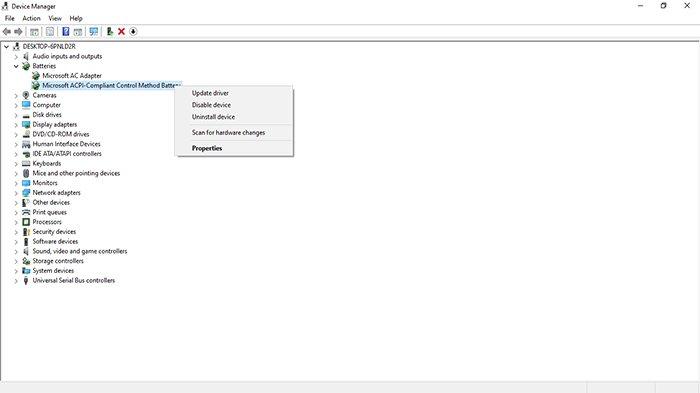
Driver touchpad yang usang atau tidak terinstal dengan benar dapat menyebabkan berbagai masalah, termasuk kursor yang bergerak sendiri.
Jika belum tahu, driver berfungsi sebagai penghubung antara perangkat keras dan sistem operasi.
Parahnya, driver yang usang alias jarang diperbarui bisa jadi membuat kinerja perangkat keras, salah satunya touchpad bermasalah.
Untuk itu, pengguna disarankan secara rutin memeriksa pembaruan driver melalui pengaturan perangkat di laptop.
Proses ini biasanya dapat dilakukan dengan mudah melalui aplikasi pengelola perangkat.
Jika terdapat pembaruan driver yang tersedia, pastikan untuk segera mengunduh dan memasangnya pada perangkat.

axioo HYPE 5 AMD
3. Touchpad Terlalu Sensitif

Salah satu penyebab kursor bergerak sendiri adalah sensitivitas touchpad yang terlalu tinggi.
Jika pengaturan sensitivitas tidak disesuaikan dengan baik, sentuhan ringan bisa membuat kursor bergerak tidak terduga.
Hal ini dapat mengganggu aktivitas pengguna, terutama saat mengetik.
Untuk mengatasi masalah ini, pengguna dapat menyesuaikan pengaturan sensitivitas melalui menu pengaturan sistem operasi.
Mengatur sensitivitas menjadi lebih rendah dapat membantu mencegah gerakan kursor yang tidak diinginkan.

ASUS Vivobook 14 A1405ZA
Selain itu, menonaktifkan fungsi multitouch yang tidak diperlukan juga bisa menjadi solusi.
Menghindari penggunaan tangan yang basah saat menggunakan touchpad akan mengurangi respons yang tidak diinginkan.
Dengan penyesuaian ini, pengalaman menggunakan laptop dapat menjadi lebih lancar dan nyaman.
4. Kerusakan pada Touchpad

Kerusakan fisik pada touchpad dapat menjadi penyebab kursor bergerak sendiri.
Jika ada keretakan, goresan, atau kerusakan pada permukaan touchpad, sensor dapat memberikan sinyal yang tidak akurat.
Selain itu, kerusakan internal seperti kabel yang putus atau koneksi yang lepas juga dapat memengaruhi kinerja touchpad.
Dalam kondisi ini, kursor mungkin bergerak tanpa perintah atau bahkan tidak responsif sama sekali.
Pengguna disarankan untuk memeriksa kondisi touchpad secara berkala.

ADVAN 360 Stylus Pro
Jika ada tanda-tanda kerusakan, segera bawa laptop ke teknisi profesional untuk diperiksa dan diperbaiki.
Menggunakan laptop dengan touchpad yang rusak dapat mengganggu produktivitas dan membuat pengalaman pengguna menjadi tidak nyaman.
Penanganan yang tepat akan memastikan touchpad berfungsi dengan baik kembali.
5. Pemakaian Mouse Eksternal

Pemakaian mouse eksternal dapat pula menyebabkan kursor laptop bergerak sendiri jika piranti tersebut mengalami masalah.
Kerusakan pada sensor atau kotoran yang menempel pada bagian bawah mouse bisa mengakibatkan pergerakan kursor yang tidak diinginkan.
Pastikan untuk memeriksa koneksi mouse dan membersihkannya secara rutin agar tetap berfungsi dengan baik.
Baca juga: 7 Cara Mengatasi Kursor Laptop dan PC yang Bergerak Sendiri, Tidak Cukup hanya Di-restart
Selain itu, saat menggunakan mouse eksternal, disarankan untuk menonaktifkan touchpad agar tidak terjadi konflik antara keduanya.
Dengan menjaga kondisi mouse, pengalaman menggunakan laptop dapat menjadi lebih nyaman dan efisien.
Demikian setidaknya lima penyebab kursor di layar laptop bergerak sendiri, segera ketahui agar lebih mudah untuk mengatasinya. (*)
Lenovo IdeaPad Slim 1 14AMN7
Cek Berita dan Artikel yang lain di Google News
(RamaFitra/Tribunshopping.com)



Belum ada komentar. Jadilah yang pertama untuk memberikan komentar!