 lihat foto
TRIBUNSHOPPING.COM - Menggunakan iPhone bisa dikatakan cukup rumit, apalagi buat pemula.
Karena terdapat beberapa pengaturan yang mungkin berbeda dengan smartphone berbasis Android pada umumnya.
Sebagai contoh, akun pengguna perangkat di iPhone menggunakan Apple ID, bukan akun Google seperti pada kebanyakan smartphone Android.
Memang jika dibandingkan dengan android memang HP iPhone pengaturan nya lebih rumit dari segi pengoperasian nya.
Eitsss, tapi kalian tenang saja.
Tim TribunShopping akan membagikan cara mudah untuk menggunakan iPhone bagi pemula, yuk simak:
1. Membuat Apple ID
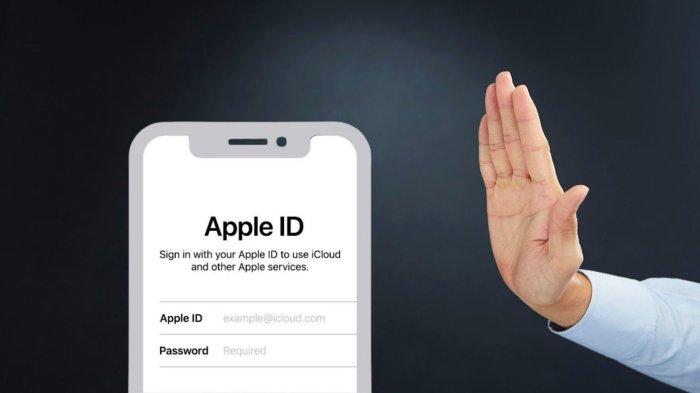
Langkah pertama pakai iPhone yang harus dilakukan adalah membuat Apple ID atau akun pengguna perangkat Apple.
Apple ID wajib dimiliki oleh setiap pengguna iPhone atau produk Apple lainnya.
Tanpa Apple ID, kalian tidak bisa mengoperasikan iPhone secara optimal.
Apple ID dibutuhkan untuk bisa mengunduh aplikasi di App Store.
Selain itu, Apple ID juga dibutuhkan agar bisa mengaktifkan fitur Find My untuk memudahkan pencarian iPhone saat hilang.
Kemudian, penyimpanan Apple ID juga berfungsi untuk mengaktifkan penyimpanan iCloud.
Untuk membuat Apple ID, kalian bisa mengunjungi laman https://appleid.apple.com/ melalui browser di laptop.
Kemudian, ketuk opsi “Create your Apple ID”.
Masukkan data diri seperti nama lengkap, asal daerah, dan tanggal lahir.
Kemudian, masukkan alamat e-mail aktif sebagai username nantinya dan password yang bakal digunakan.
Masukkan nomor ponsel aktif milik kalian dan ikuti langkah selanjutnya untuk menyelesaikan proses pembuatan Apple ID.
Baca juga: 3 Cara Mudah Cek Garansi Resmi iPhone Semua Tipe
2. Mengenali Tombol-tombol iPhone
Perlu kalian ketahui ketika ponsel iPhone baru masih mati sebaiknya lakukan pengisian daya terlebih dahulu.
Jika sudah maka nyalakan ponsel yang masih mati dengan menekan dan tahan tombol kunci hingga menyala.
Cara pakai iPhone untuk pemula selanjutnya adalah mengetahui tombol.
Pertama lihat sisi kiri terdapat 3 tombol yakni +, – dan switch.
Untuk tombol + dan – adalah mengatur volume speaker.
Sedangkan tombol switch adalah untuk mematikan dan menghidupkan volume.
Sementara sisi atas iPhone terdapat tombol power yang berfungsi mengunci maupun menghidup-matikan ponsel.
Selain itu, ada tombol sleep/wake pada sisi kanan untuk mematikan dan menghidupkan layar.
Pada sisi depan ada tombol home untuk kembali ke halaman home screen.
Jika kalian menekannya 2 kali, maka dapat menampilkan multitasking.
Artinya histori dari apa saja yang sudah kalian buka.
3. Konfigurasi iCloud
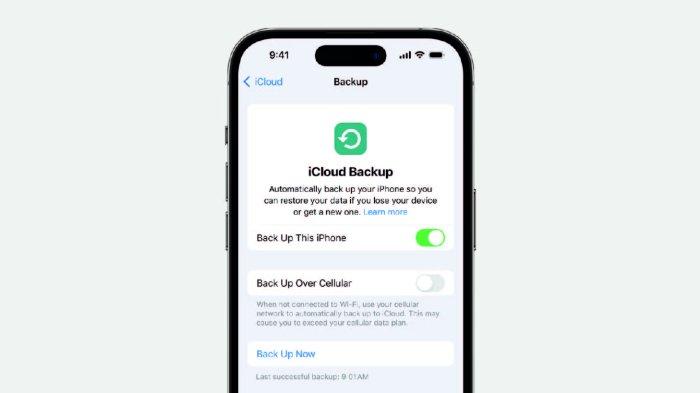
iCloud merupakan layanan komputasi awan terbaru yang dipublikasikan oleh Apple Inc.
iCloud memungkinkan para penggunanya untuk mensinkronisasi data seperti foto, musik, dan dokumen ke dalam iPhone, iPad, iPod Touch, Mac dan komputer secara otomatis pada waktu yang bersamaan.
Dengan iCloud kalian bisa melakukan sinkronisasi perangkat iOS ke PC, seperti instal aplikasi, memasukkan lagu, video, ataupun file-file lainnya.
Untuk proses konfigurasinya kalian dapat melakukan langkah-langkah berikut :
- Kalian harus masuk ke Setting.
- Kemudian pilih dan tekan iCloud.
- Lalu pilih opsi yang ingin diaktifkan seperti Mail, Contatcs, Calendars, Reminders, Safarai, Notes, Passbook, Keychain, Photos, Document & Data dan Find My iPhone.
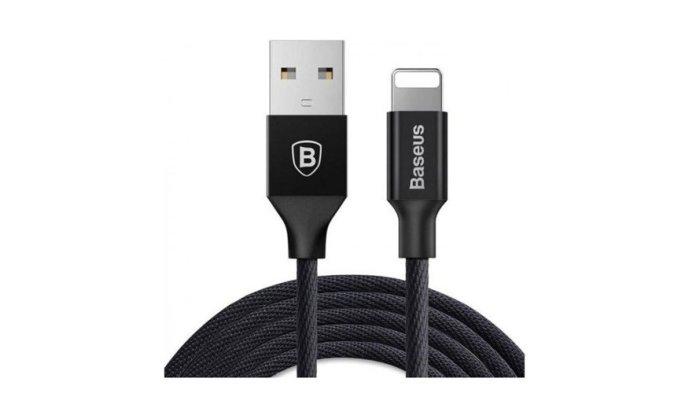
Kabel Cas iPhone 12 dan 13
4. Memulihkan data iPhone
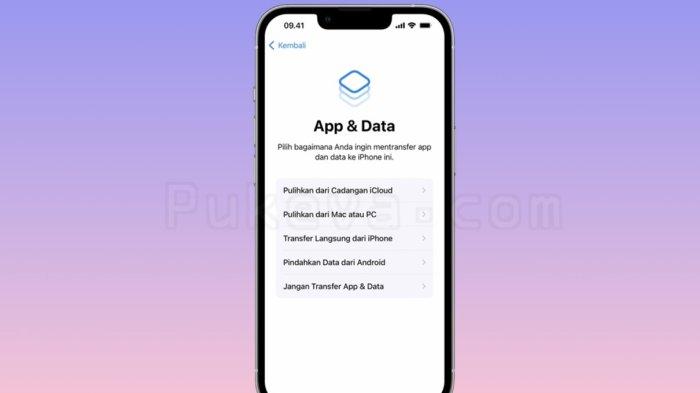
Setelah mengatur sistem keamanan perangkat, kalian bakal masuk ke halaman pemulihan perangkat.
Bila kalian pengguna baru iPhone, silahkan klik opsi “Don’t Transfer Apps & Data”.
Namun jika sudah pernah memakai iPhone, kalian bisa memulihkan data lama di iPhone dengan klik opsi “Restore from iCloud Backup” (untuk data yang dicadangkan di iCloud).
Atau bisa juga, klik opsi “Restore from Mac or PC” (untuk data yang dicadangkan di iTunes).
Kemudian bila terdapat data dan aplikasi di ponsel Android, kalian bisa memulihkannya di iPhone dengan klik opsi “Move Data from Android”.
Untuk pemindahan data dari ponsel Android ke iPhone, syaratnya kalian harus memiliki aplikasi “Move to iOS” di ponsel Android itu terlebih dahulu.
Aplikasi ini bisa diunduh lewat Google Play Store.
Setelah itu, buka aplikasinya dan dekatkan ponsel Android dengan iPhone tersebut.
Pada halaman pemulihan di iPhone, klik opsi “Move Data from Android”.
Selanjutnya, bakal muncul kode untuk menautkan iPhone dengan ponsel Android.
Masukkan kode tersebut ke aplikasi Move to iOS di ponsel Android.
Setelah itu, klik opsi “connect” untuk mulai menghubungkan ponsel Android ke iPhone.
Lalu, klik opsi “Next” pada ponsel Android untuk mulai mengirimkan data ke iPhone.
Data dari Android yang bisa dikirim atau dipulihkan ke iPhone antara lain meliputi, data pesan SMS, foto, kontak, serta foto dan video dari kamera.
Pemulihan data juga bisa dilakukan dengan menghubungkan antara iPhone lama dan iPhone baru.
Kalian bisa klik opsi “Transfer Directly from iPhone”, lalu dekatkan kedua iPhone kalian.
Selanjutnya, bakal muncul pesan bertuliskan “Set up New iPhone” di iPhone lama kalian dan klik opsi “Continue”.
Lalu, kamera iPhone lama itu bakal terbuka untuk memindai gambar lingkaran berpola yang muncul pada iPhone baru.
Lakukan pemindaian gambar, apabila berhasil maka proses pemulihan data dari iPhone lama ke iPhone baru bakal berjalan.
Opsi untuk memulihkan data dari iPhone lama ke iPhone baru ini juga bisa langsung muncul pada halaman awal pengaturan bahasa untuk aktivasi perangkat.
Tempered Glass Copper for iPhone 13
5. Pasang fitur keamanan
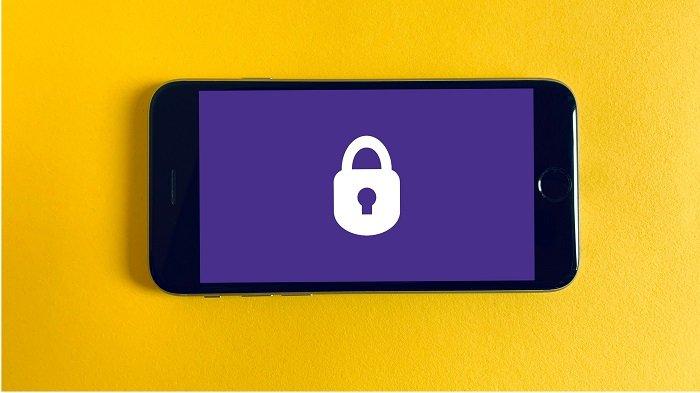
Menariknya, fitur ini mampu untuk melacak IPhone yang hilang dari jarak jauh atau remot.
Kalian perlu memasangnya dengan masuk ke setting kemudian pilih iCloud.
Scroll hingga ke bawah dan kalian pilih find my iPhone.
Cara pakai iPhone untuk pemula selanjutnya aktifkan find my iPhone serta send last location.
Apabila kalian diminta sign in maka kalian masukkan ID Apple saja.
Lakukan konfigurasi iCloud untuk melakukan sinkronisasi perangkat IOS ke PC.
Mulai dari install aplikasi, video, memasukkan lagi, hingga file lainnya.
Langkah konfigurasi dengan cara masuk ke setting lalu tekan dan pilih iCloud.
Pilih saja opsi aktifkan contacts, mail, calendar, notes, photos, keychain, find my iPhone, serta dokumen dan data.
Baca juga: Jangan Panik Saat iPhone Panas, Segera Atasi dengan 5 Cara Ini, Kembali Adem
Jangan ragu untuk mengambil waktu untuk menjelajahi pengaturan dan aplikasi di iPhone kalian.
Praktik adalah cara terbaik untuk belajar.
(RizkyIndraPratama/TribunShopping)



Belum ada komentar. Jadilah yang pertama untuk memberikan komentar!