 lihat foto
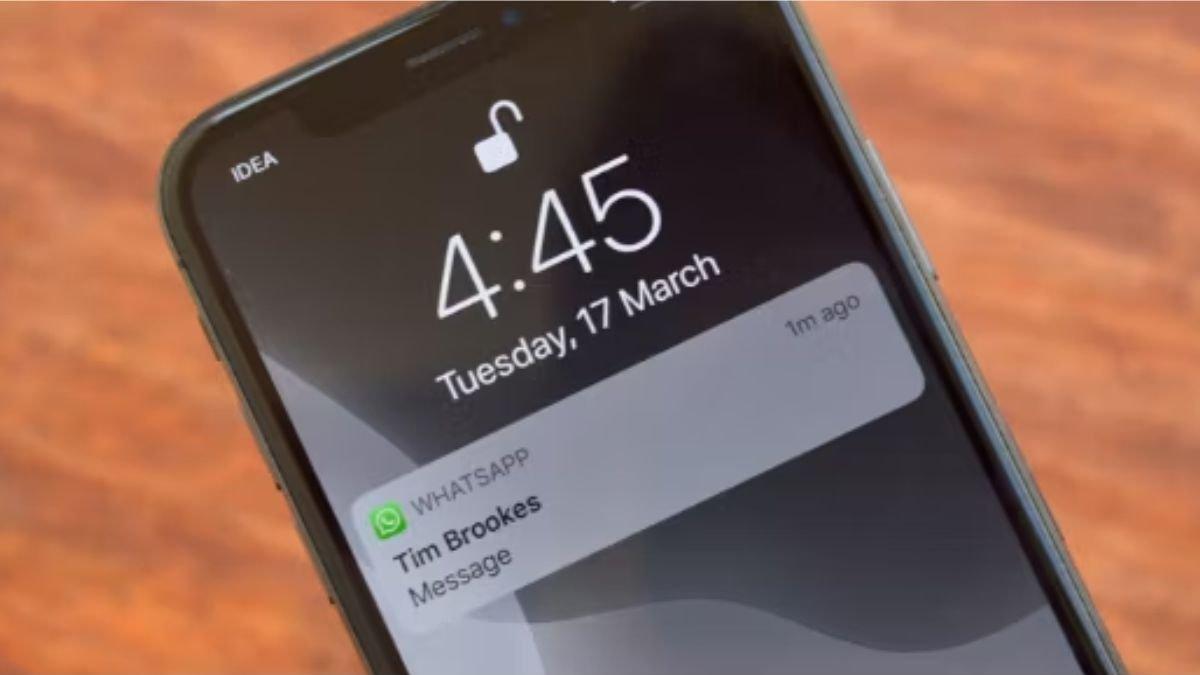
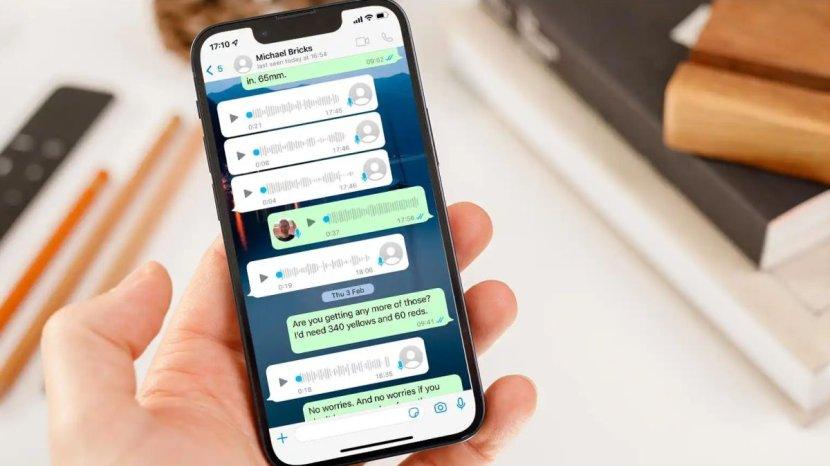
TRIBUNSHOPPING.COM - Masalah notifikasi WhatsApp yang tidak muncul di HP Android kerap bikin pengguna panik, apalagi jika berkaitan dengan pesan penting.
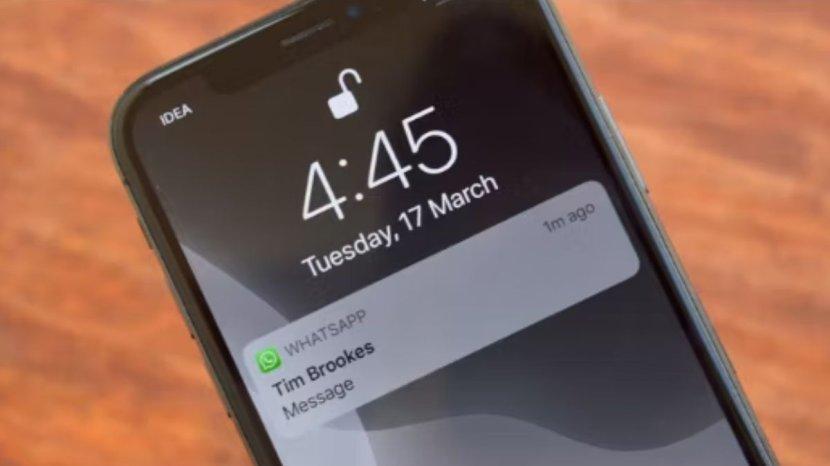
Pada kondisi normal, setiap pesan masuk akan langsung memunculkan notifikasi di layar.
Namun, tak jarang notifikasi WA justru terlambat atau bahkan tidak muncul sama sekali.
Baca juga: 4 Alasan HP Android Cepat Panas, Nomor 2 Sering Diabaikan
Situasi ini tentu bisa mengganggu komunikasi dan berisiko membuat pengguna melewatkan informasi penting.
Untuk mengatasinya, ada beberapa langkah sederhana yang bisa dilakukan.
5 cara efektif memperbaiki notifikasi WhatsApp yang tidak muncul di HP Android:
1. Cek Koneksi Internet

Salah satu penyebab utama notifikasi WA tidak muncul adalah koneksi internet yang tidak stabil.
Jika jaringan bermasalah, aplikasi tidak bisa menerima pesan secara real-time.
Akibatnya, notifikasi pun tidak tampil.
Untuk memastikan koneksi berjalan baik, coba buka beberapa situs melalui browser.
Jika halaman tidak bisa dimuat, kemungkinan besar koneksi internet sedang terganggu.
Solusinya, Anda bisa beralih dari data seluler ke WiFi, atau sebaliknya, hingga mendapatkan koneksi yang lebih stabil.
Baca juga: Cara Mudah Hapus Akun Google di Android dan iPhone dari HP Sebelum Dijual
2. Pastikan Notifikasi WhatsApp Aktif
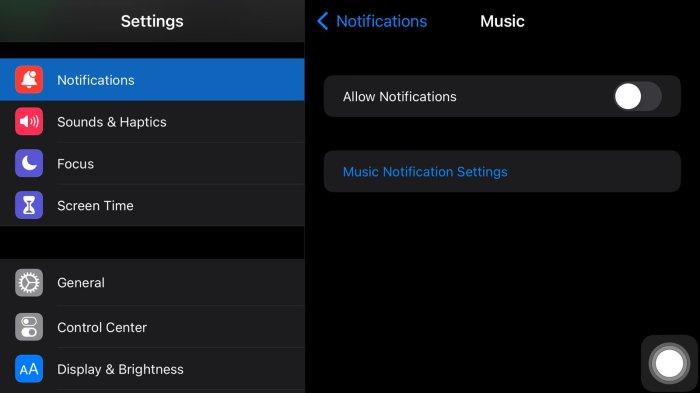
Langkah berikutnya adalah memeriksa pengaturan notifikasi di HP.
Masuk ke menu Pengaturan, pilih Notifikasi, lalu cari aplikasi WhatsApp.
Pastikan opsi Izinkan Notifikasi sudah aktif.
Selain itu, jangan lupa cek juga pengaturan notifikasi di dalam aplikasi WhatsApp.
Caranya:
- Buka WhatsApp
- Masuk ke Settings/Pengaturan
- Pilih Notifikasi
- Aktifkan notifikasi untuk chat pribadi dan grup
Dengan pengaturan yang benar, notifikasi akan kembali muncul seperti biasa.
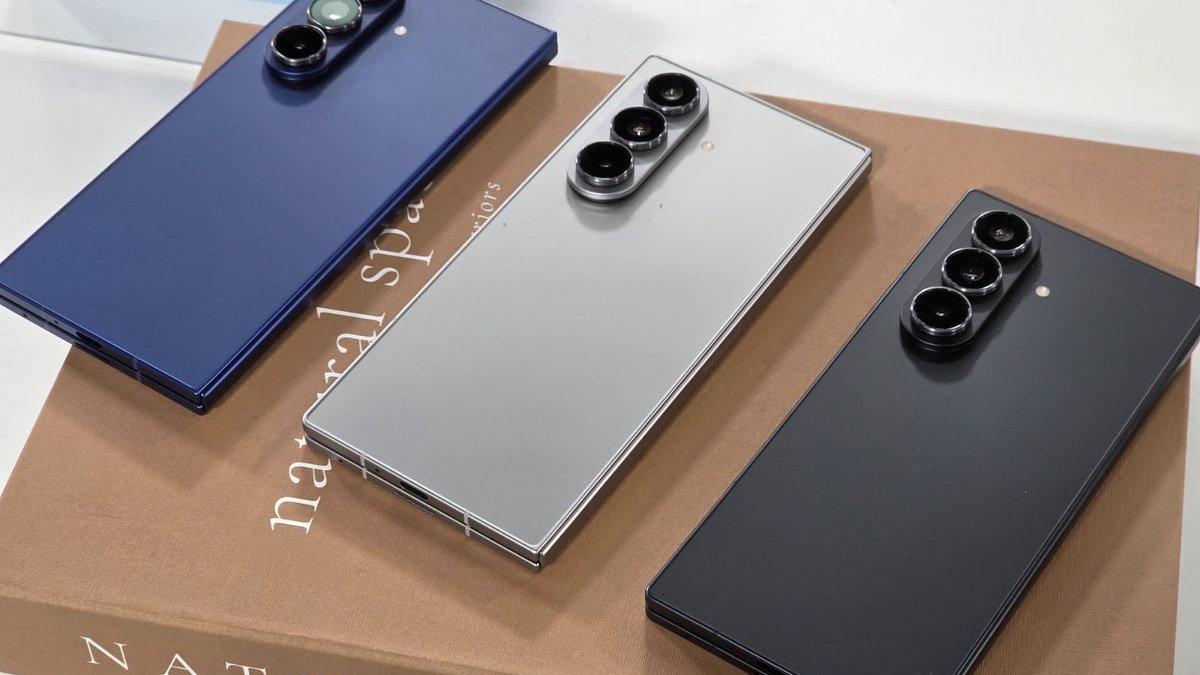
Samsung Galaxy Z Fold7
3. Aktifkan Data Latar Belakang
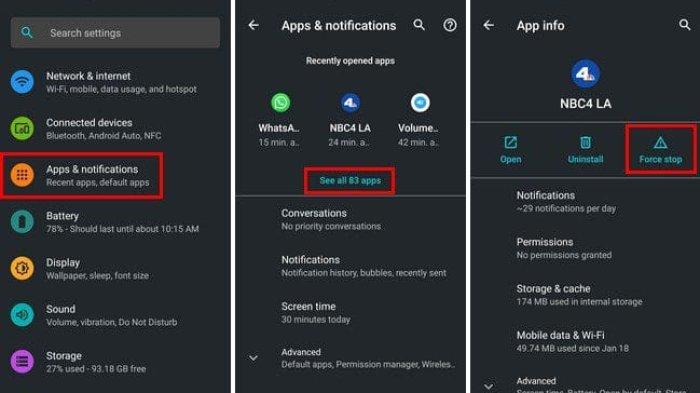
WhatsApp membutuhkan akses internet di latar belakang agar bisa menerima pesan tanpa harus dibuka.
Jika fitur ini dimatikan, notifikasi baru akan muncul saat aplikasi dibuka.
Untuk mengeceknya:
- Masuk ke Pengaturan
- Pilih Aplikasi kemudian WhatsApp
- Buka Penggunaan Data
Aktifkan Data Latar Belakang
Langkah ini penting agar WhatsApp tetap terhubung ke internet setiap saat.
4. Izinkan Aplikasi Berjalan di Latar Belakang
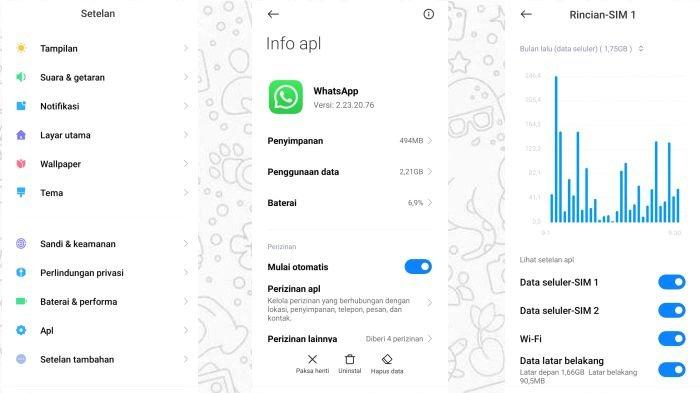
Selain data, sistem Android juga bisa membatasi aktivitas aplikasi di latar belakang.
Jika WhatsApp dibatasi, maka notifikasi tidak akan muncul secara real-time.
Solusinya:
- Buka Pengaturan
- Pilih Aplikasi kemudian WhatsApp
- Aktifkan opsi Izinkan Aktivitas Latar Belakang
- Dengan begitu, WhatsApp tetap aktif meski tidak sedang dibuka.
5. Matikan Mode Jangan Ganggu
Fitur Do Not Disturb atau Jangan Ganggu dapat memblokir semua notifikasi, termasuk WhatsApp.
Jika mode ini aktif, wajar jika notifikasi tidak muncul.
Cara menonaktifkannya:
- Masuk ke Pengaturan
- Pilih Suara/Notifikasi
- Matikan Mode Jangan Ganggu
- Setelah dinonaktifkan, notifikasi akan kembali muncul normal.
Samsung Galaxy Z Fold7
Baca ulasan produk selengkapnya di aplikasi TribunX. Unduh melalui Play Store dan App Store.
(Andrakp/TRIBUNSHOPPING.COM)





Belum ada komentar. Jadilah yang pertama untuk memberikan komentar!