 lihat foto
TRIBUNSHOPPING.COM - Tahap awal seseorang belajar laptop yang perlu dikuasai adalah mengetik melalui Microsoft Word.
Pasalnya, banyak hal yang dilakukan melalui Microsoft Word ini, terlepas dari hal mengetik.
Temukan laptop dengan kapasitas RAM 16 GB di sini.
Software dari Microsoft Office ini memang menjadi aplikasi pengolah kata paling populer dan banyak digunakan.
Tak lain karena Ms. Word memiliki kemudahan penggunaan dalam membuat dan mengolah dokumen.
Bukan itu saja, Ms. Word juga mempunyai banyak fitur tersembunyi yang sangat berguna dalam membantu produktivitas.
Baca juga: Dukung Multitasking dengan 5 Rekomendasi Laptop RAM 16 GB Terbaik
Kira-kira ada apa saja?
Nah ini dia 5 fitur tersembunyi pada Microsoft Word yang bisa memudahkan dalam pengolahan dokumen sehari-hari:
1. Protect Your Document
Fitur Protect Your Document bisa kamu manfaatkan untuk mengunci dokumen.
Fitur ini sangat berguna bagi kamu yang sering membagikan dokumen Word penting ke banyak orang.
Dengan fitur ini, mereka yang mendapatkan filenya tidak akan bisa mengubah isi dari dokumen tersebut.
Untuk cara mengamankannya, kamu bisa buka dokumen Word dan klik tab File, lalu pilih Info.
Nah, di bagian permissions klik Protect Document, lalu Restrict Editing.
Nantinya akan muncul menu Restrict Formatting and Editing di sebelah kanan.
Pada bagian Formatting restrictions, centang kotak Limit formatting to a selection of styles.
Di bagian Editing restrictions, centang Allow this type of editing in document dan pilih Filling in forms.
Kemudian, di bagian Start enforcement, klik tombol Yes, start Enforcing Protection.
Selanjutnya, akan keluar jendela baru dan pilih Protection method dengan Password.
Lalu, tuliskan password atau kata sandi untuk mengunci file dokumen.
Perlu diingat, bahwa bila kamu lupa kata sandi, maka akan kehilangan akses ke dokumen tersebut.

HUAWEI MateBook D14
2. Co-author Office Files

Layaknya Googel Doc, Microsoft Word juga menyediakan fitur kolaborasi.
Fitur ini bernama Co-author Office Files, berguna untuk menuliskan sebuah dokumen secara berkelompok dalam waktu yang sama.
Sebagai contoh, kamu memiliki tugas kelompok membuat proposal dan ingin mengerjakannya di satu lembar kerja.
Nah, untuk bisa berkolaborasi kamu bisa klik menu Share di bagian kanan atas.
Lalu, pilih Word Document dan masukkan alamat email teman kelompokmu untuk bekerja bersama, kemudian klik Send.
Selain itu, kamu juga bisa menyalin link tersebut dan membagikannya ke teman kelompokmu.
Namun perlu diingat, bahwa fitur Co-author Office Files ini hanya bisa kamu temukan di Ms. Word 2010 atau versi terbaru.
Baca juga: Meski Punya Performa Kencang, Ini 5 Kekurangan Laptop Gaming
3. Hidden Text
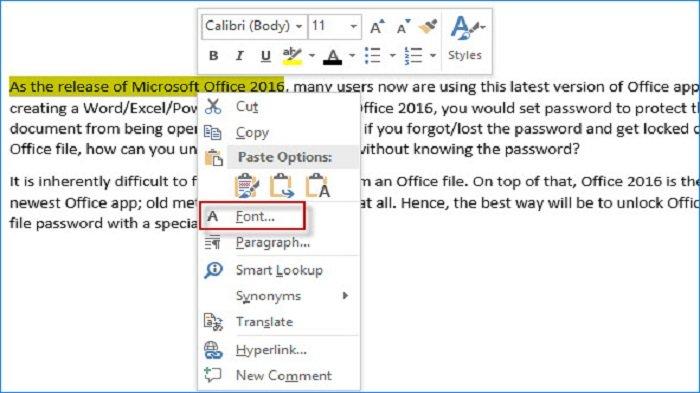
Microsoft Word memiliki fitur Hidden Text yang berguna untuk menyembunyikan tulisan, bila berisi informasi penting dan cukup sensitif.
Dengan begini, orang lain yang memiliki file dokumen tersebut tidak akan bisa melihatnya.
Ruang dan spasi yang digunakan teks tersembunyi ini akan dihilangkan seolah memang tidak pernah dibuat.
Namun jangan khawatir, teks yang sudah disembunyikan dengan fitur Hiddent Text masih bisa kamu tampilkan.
Nah untuk cara menyembunyikan teks, kamu bisa buka dokumen Word dan blok teks yang ingin disembunyikan.
Kemudian, klik kanan di tulisan yang sudah disorot untuk menampilkan menu pintas, lalu pilih Font.
Nah, nantinnya akan muncul kotak dialog Font dan centang check box bernama Hidden.
Setelah itu, klik tombol OK dan teks yang sudah disorot telah berhasil disembunyikan.
Bila kamu ingin mencetak dokumen dengan teks tersembunyi, klik tab File, Options, dan pilih Display.
Kemudian, pilih kotak centang Hidden text dan Print hiddent text, lalu klik OK.

HP Pavillion AERO 13
4. Disraction Free Reading

Bila kamu ingin membaca dengan suasana tenang, bisa coba fitur Disraction Free Reading.
Fitur ini berguna untuk meminimalisir berbagai gangguan yang tidak diinginkan saat membaca.
Kamu bisa mengakses fitur ini dengan shortcut ALT + huruf W dan F secara bersamaan.
Namun, kamu juga bisa menggunakan tombol default Read Mode pada Status Bar.
Caranya, cari tab View dan klik Read Mode di menu Ribbon.
Setelah itu, ketuk dua kali dengan mouse untuk memperbesar dan membuat grafik seperti charts, tabel, dan lainnya.
Baca juga: 5 Rekomendasi Laptop Gaming Terbaik dari ASUS ROG
5. Scrolling Cepat

Ketika kamu mendapatkan tugas seperti karya ilmiah atau skripsi, tentu akan kesulitan untuk mencari halaman yang diinginkan.
Sebagai contoh, kamu memiliki jumlah halaman di dokumen hingga 200 halaman.
Namun, kamu ingin melakukan pengeditan pada halaman 100.
Nah, biasanya kamu akan melakukan scrolling hingga mencapai halaman tersebut.
Tentunya sangat melelahkan, bukan? Nah kamu bisa melakukan satu cara cepat ini.
Caranya, kamu tentunya harus membuka file dokumen yang diinginkan.
Kemudian, tekan tombol Shift + F5 dengan bersamaan.
Nah, ketika berhasil menggunakan shortcut tersebut, kamu bisa berpindah-pindah halaman tanpa harus scrolling melalui mouse.

Lenovo IdeaPad Slim 5i
(RENI DWI/TRIBUNSHOPPING.COM)






Belum ada komentar. Jadilah yang pertama untuk memberikan komentar!