 lihat foto

TRIBUNSHOPPING.COM - Kursor laptop bisa tiba-tiba tidak bergerak karena berbagai alasan.
Masalah bisa timbul karena touchpad terkunci, driver bermasalah, atau ada gangguan pada sistem.
Sebelum mengatasinya, penting untuk mengetahui sejumlah penyebab kursor di layar laptop tidak bergerak.
Tujuannya tidak lain untuk menemukan solusi yang tepat, sehingga permasalahan bisa diatasi dengan mudah.
Untuk itu, jangan lewatkan lima penyebab kursor laptop tidak bergerak yang sudah Tribunshopping.com rangkum berikut.
1. Touchpad Terkunci

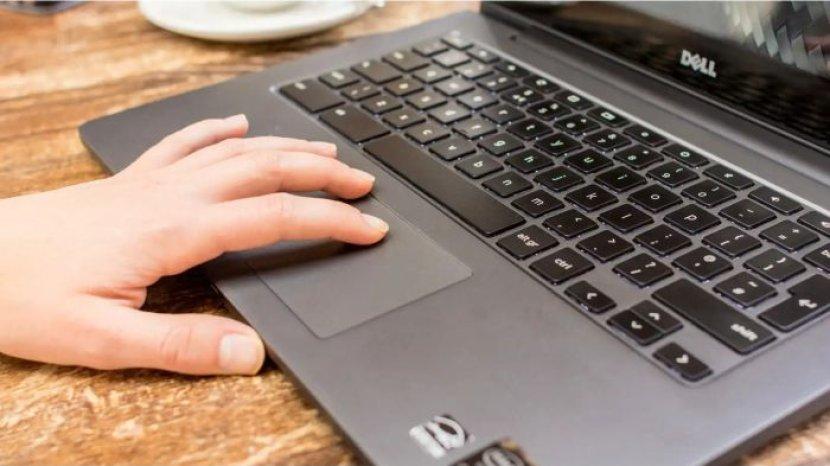
Touchpad yang terkunci bisa menjadi penyebab utama kursor laptop tidak bergerak.
Beberapa laptop memiliki tombol khusus atau kombinasi Fn + F7, F9, atau F10 untuk mengaktifkan dan menonaktifkan touchpad.
Jika tombol ini tidak sengaja ditekan, touchpad bisa langsung berhenti merespons.
Selain itu, di Windows terdapat pengaturan yang memungkinkan touchpad mati secara otomatis saat mouse eksternal terhubung.
Pengguna bisa memeriksanya melalui Settings, masih ke opsi Devices, lalu pilih Touchpad, pastikan fitur ini tidak aktif.
Jika masih tidak berfungsi, coba restart laptop untuk memastikan apakah ada gangguan sementara pada sistem.
Baca juga: 6 Cara Praktis Atasi Kursor Laptop yang Hilang, Cek Touchpad dan Pasang Mouse
2. Driver Touchpad Bermasalah
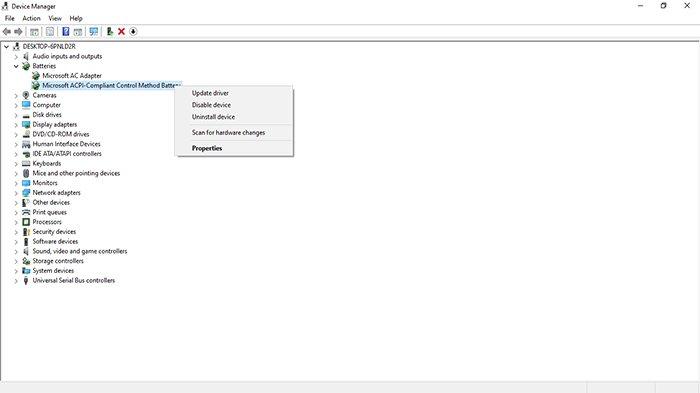
Driver yang bermasalah bisa membuat touchpad tidak berfungsi dengan baik.
Jika driver mengalami kerusakan atau tidak diperbarui, kursor bisa menjadi tidak responsif.
Masalah ini biasanya terjadi setelah pembaruan sistem atau pemasangan aplikasi tertentu yang mengubah pengaturan perangkat.
Untuk mengatasinya, pengguna bisa membuka Device Manager, lalu mencari Mice and other pointing devices dan memperbarui atau menginstal ulang driver touchpad.
Jika driver terbaru masih tidak berfungsi, mencoba versi sebelumnya bisa menjadi solusi.
Beberapa laptop juga memiliki software bawaan yang mengelola touchpad, sehingga memeriksa pengaturannya bisa membantu.

ADVAN Workpro Lite
3. Port USB Rusak
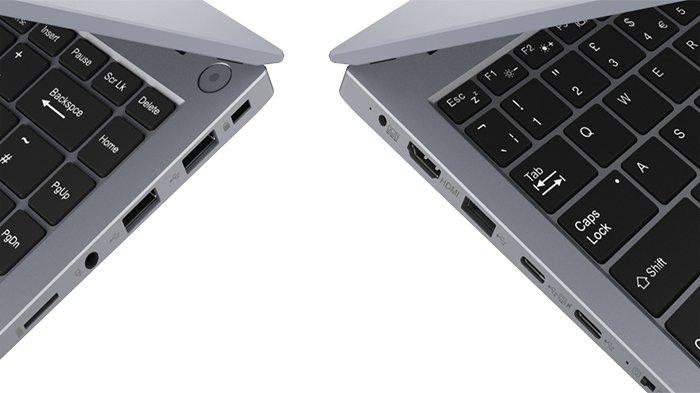
Jika menggunakan mouse eksternal dan kursor tidak bergerak, bisa jadi masalahnya ada pada port USB.
Port USB yang rusak atau kotor dapat menghambat koneksi antara mouse dan laptop.
Coba pindahkan mouse ke port USB lain untuk memastikan apakah masalahnya ada pada port atau perangkatnya.
Jika mouse berfungsi di port lain, berarti port USB yang sebelumnya digunakan mengalami gangguan.
Debu atau kotoran yang menumpuk di dalam port juga bisa menyebabkan koneksi tidak stabil.

axioo HYPE 3 Gen 11
Membersihkan port dengan hati-hati menggunakan udara bertekanan atau sikat kecil bisa membantu mengatasi masalah ini.
Selain itu, coba hubungkan perangkat USB lain untuk melihat apakah port tersebut masih berfungsi.
Jika semua port mengalami masalah, kemungkinan ada kerusakan pada motherboard atau sistem daya laptop.
4. Kerusakan pada Mouse

Mouse eksternal yang rusak juga bisa menjadi penyebab kursor tidak bergerak.
Kabel yang putus, sensor yang kotor, atau tombol yang macet bisa membuat mouse tidak merespons dengan baik.
Jika menggunakan mouse berkabel, coba periksa apakah kabelnya dalam kondisi baik dan tidak terlipat atau putus.
Untuk mouse nirkabel, pastikan baterai masih memiliki daya atau coba ganti dengan yang baru.
Selain itu, pastikan koneksi Bluetooth atau dongle USB berfungsi dengan baik jika menggunakan mouse wireless.
Menguji mouse di perangkat lain juga bisa membantu memastikan apakah masalahnya ada di mouse atau laptop.
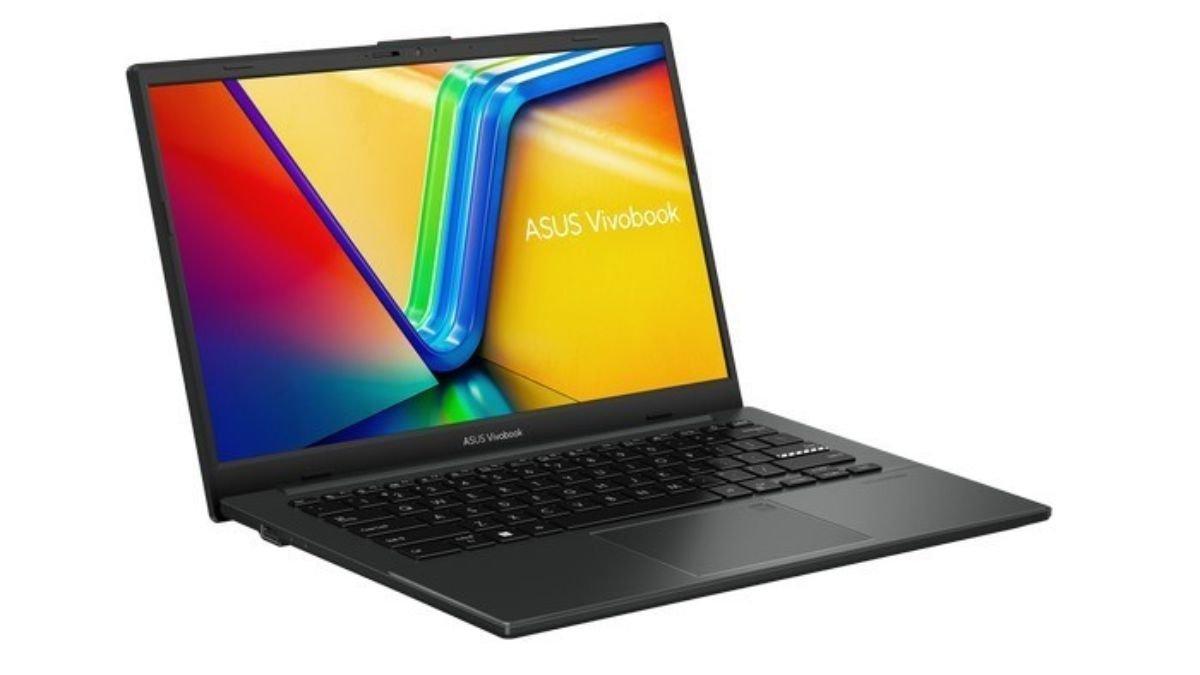
ASUS Vivobook Go 14
5. Gangguan Sistem Operasi

Kadang, kursor laptop tidak bergerak karena adanya gangguan pada sistem operasi.
Bug atau kesalahan konfigurasi di Windows bisa menyebabkan touchpad atau mouse tidak berfungsi dengan baik.
Salah satu cara mengatasinya adalah dengan melakukan restart untuk menyegarkan sistem.
Jika masih tidak berfungsi, masuk ke Safe Mode bisa membantu mengetahui apakah ada aplikasi yang mengganggu kinerja perangkat input.
Baca juga: 7 Cara Mengatasi Kursor Laptop dan PC yang Bergerak Sendiri, Tidak Cukup hanya Di-restart
Menggunakan fitur System Restore juga bisa menjadi solusi jika masalah muncul setelah pembaruan sistem atau pemasangan software tertentu.
Selain itu, menjalankan pemindaian dengan antivirus dapat memastikan tidak ada malware yang menyebabkan gangguan.
Jika masalah tetap berlanjut, memperbarui atau menginstal ulang sistem operasi bisa menjadi langkah terakhir yang perlu dipertimbangkan.
Demikian setidaknya lima penyebab kursor laptop tidak bergerak yang penting diketahui sebelum mengatasinya.(*)
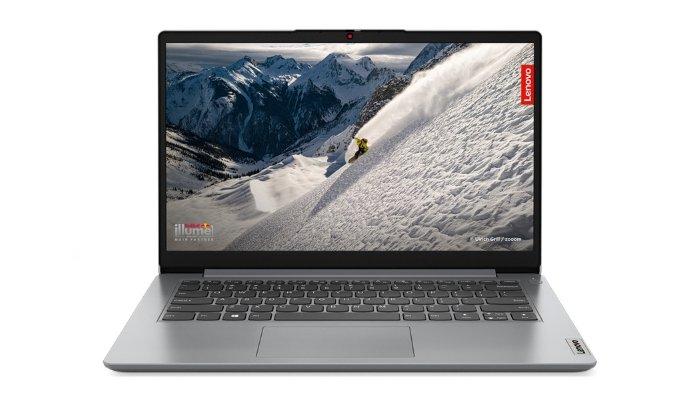
Lenovo IdeaPad Slim1 14IGL7
Cek Berita dan Artikel yang lain di Google News
(RamaFitra/Tribunshopping.com)




Belum ada komentar. Jadilah yang pertama untuk memberikan komentar!