zoom-inlihat foto
Mudah, Ini Cara Pakai Screen Whatsapp dan Bedanya dengan Zoom Google Meet
tv9hindi.com
Ilustrasi Whatsapp, Zoom, dan Google Meet. 

TRIBUNSHOPPING.COM - Sekarang ini, melakukan pertemuan tidak perlu bertemu secara langsung tapi dapat dilakukan secara online.

Beberapa aplikasi yang dapat digunakan untuk melakukan pertemuan secara online adalah Zoom, Google Meeting, dan yang terbaru yaitu Whatsapp dengan fitur barunya yaitu share screen.

Lalu apa perbedaan dari ketiganya dan caranya melakukan share screen terutama pada Whatsapp?

Daripada bingung, lebih baik simak penjelasan versi TribunShopping.com berikut ini:

Whatsapp

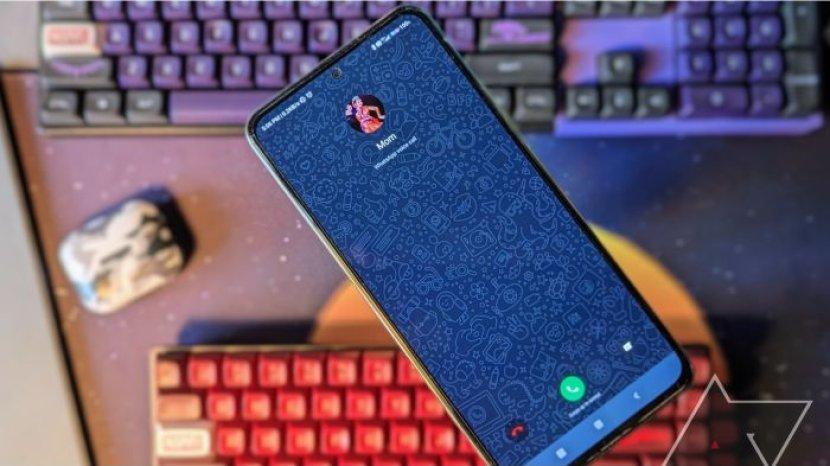
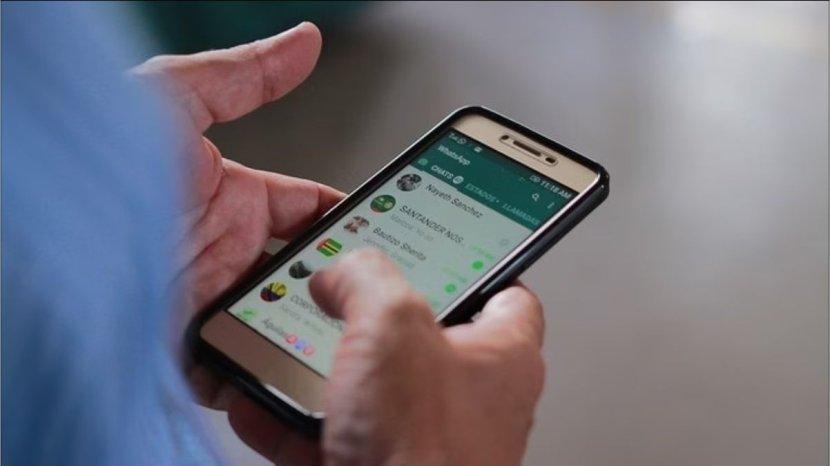
Ilustrasi aplikasi Whatsapp pada smartphone.
Ilustrasi aplikasi Whatsapp pada smartphone. (verloop.io)

Whatsapp adalah salah satu aplikasi berlogo hijau untuk mengirimkan pesan secara tertulis yang dapat diunduh pada playstore dan appstore.

Baca juga: 5 Tips Menjaga Keamanan Akun WhatsApp agar Tidak Gampang Dibajak, Ampuh dan Efektif

Aplikasi ini juga dapat digunakan pada smartphone, laptop, serta komputer.

Baru-baru ini Whatsapp mengeluarkan fitur terbarunya yaitu dapat membagikan tangkapan layar atau share screen ketika sedang melakukan panggilan video.

Tentu saja fitur ini sangatlah berguna bagi sebagian besar orang yang memiliki kesibukan yang tinggi namun tetap dapat melakukan pertemuan ataupun rapat dimana saja dan kapan saja.

Zoom

Ilustrasi aplikasi Zoom pada smartphone.
Ilustrasi aplikasi Zoom pada smartphone. (unsplash.com)
2 dari 4 halaman

Pastinya kebanyakan orang sudah lebih dahulu mengenal aplikasi Zoom daripada Whatsapp ketika ingin melakukan panggilan video sembari melakukan share screen.

Aplikasi dengan logo berwarna biru ini sudah sangat familiar sekali untuk melakukan webinar dan segala macam kegiatan pembelajaran secara online.

Kamu dapat mengunduhnya di smartphone pada playstore dan appstrore.

Kamu juga dapat mengunduh untuk laptop atau komputer pada laman https://zoom.us/id/download

Google Meet

Ilustrasi aplikasi Google Meet yang tersedia di perangkat Desktop maupun Mobile.
Ilustrasi aplikasi Google Meet yang tersedia di perangkat Desktop maupun Mobile. (apps.google.com)

Salah satu aplikasi yang tak mau kalah dan ketinggalan besutan Google ini juga turut digemari oleh kebanyakan orang karena fiturnya yang sangat simple karena juga dapat dilakukan tanpa harus mendownload aplikasinya terlebih dahulu.

Google Meeting biasanya dilakukan oleh para pekerja untuk melakukan rapat secara online atau juga dapat digunakan untuk melakukan kegiatan belajar mengajar dari jarak jauh.

Salah satu hal yang sedikit mengganggu yaitu aplikasi ini hanya membatasi penggunanya melakukan panggilan selama satu jam saja apabila tidak melakukan pembayaran premium.

Perbedaan Whatsapp, Zoom, dan Google Meet

Ilustrasi Whatsapp, Zoom, dan Google Meet.
Ilustrasi Whatsapp, Zoom, dan Google Meet. (tv9hindi.com)

Dari ketiga aplikasi antara Whatsapp, Zoom, dan juga Google Meet tentunya memiliki perbedaan disamping kesamaannya untuk melakukan panggilan sembari sharescreen.

3 dari 4 halaman

Lalu apa saja perbedaannya?

Baca juga: Kunci Chat hingga Edit Pesan, 5 Fitur Terbaru WhatsApp yang Perlu Diketahui Pengguna

Kita tahu bahwasannya Whatsapp bukan hanya sekedar aplikasi untuk meeting, namun juga untuk melakukan panggilan telepon, panggilan video serta share screen, dan juga tentunya berkirim pesan ke sesama penggunanya secara aman.

Adapun Zoom yaitu aplikasi yang hampir mirip seperti Whatsapp, namun tidak selengkap Whatsapp seperti dapat mengirim pesan dengan stiker yang dikustom sendiri dan juga mengirim video ataupun foto dengan ketentuan sekali lihat saja tanpa bisa di screeshot karena berbasis data yang terenkripsi end-to-end.

Google Meet sendiri juga hampir sama seperti Zoom, namun aplikasi ini lebih dikhususkan untuk melakukan kegiatan meeting atau rapat secara online saja.

Kelebihan dari Google Meet yaitu dapat dilakukan secara praktis dan tidak ribet karena tidak perlu mendownload aplikasinya terlebih dahulu.

Cara Share Screen di Whatsapp

Cara melakukan share screen pada aplikasi Whatsapp sebenarnya sangatlah mudah dan bisa dilakukan oleh orang awam sekalipun.

Baca juga: Ganggu Percakapan, Lakukan 5 Hal Ini agar Panggilan WhatsApp Berjalan Lancar

Pertama, kamu hanya perlu melakukan panggilan video kepada satu atau dua orang hingga maksimal delapan orang yang akan kamu panggil.

Kemudian, setelah panggilan sudah terhubung, maka kamu dapat menekan tombol share screen pada aplikasi Whatsapp di smartphonemu pada bagian bawah dan kamu sudah dapat melakukan share screen dengan mudah.

Aplikasi Whatsapp benar-benar memudahkan dan memanjakan para penggunanya, sehingga tak heran apabila aplikasi ini menjadi aplikasi perpesanan terfavorit hampir di seluruh dunia.

4 dari 4 halaman

Kini, kamu tak perlu bingung lagi ya ketika ingin melakukan rapat secara mendadak karena hanya dengan memiliki aplikasi Whatsapp, kamu sudah dapat berinteraksi secara online dan melakukan presentasi dengan orang yang ingin kamu ajak berdiskusi.

Semoga membantu dan bermanfaat ya.(*)

(FandycoPRima/TribunShopping.com)
Selanjutnya

Artikel Terkait

Cara Mengatur Privasi Status WhatsApp agar hanya Bisa Dilihat Kontak Tertentu Saja

Cara Mengatur Privasi Status WhatsApp agar hanya Bisa Dilihat Kontak Tertentu Saja

Entah dibagikan dalam bentuk foto, video maupun teks singkat, Status WA bisa dibuat dengan mudah, berikut cara mengatur privasinya

5 Cara Mengatasi Gmail Tidak Bisa Dibuka di HP dengan Mudah

5 Cara Mengatasi Gmail Tidak Bisa Dibuka di HP dengan Mudah

Ada beberapa langkah sederhana yang bisa dilakukan agar Gmail kembali berjalan dengan lancar, berikut di antaranya

6 Tips Mengatasi Google Meet Tidak Ada Suara di HP Android dan iPhone

6 Tips Mengatasi Google Meet Tidak Ada Suara di HP Android dan iPhone

Penyebab Google Meet tidak ada atau keluar suara beragam, mulai dari pengaturan HP, izin aplikasi, koneksi internet, hingga masalah software.

3 Fitur Baru Panggilan Grup WhatsApp Meluncur, Bisa Dijadwalkan dan Beri Reaksi

3 Fitur Baru Panggilan Grup WhatsApp Meluncur, Bisa Dijadwalkan dan Beri Reaksi

Belum lama ini, setidaknya ada tiga fitur baru yang diperkenalkan melengkapi fitur call atau panggilan WA, berikut informasi lengkapnya

5 Cara Mengatasi Video YouTube di HP Android Buffering Terus, Padahal Internet Lancar

5 Cara Mengatasi Video YouTube di HP Android Buffering Terus, Padahal Internet Lancar

Di YouTube, buffering biasanya terlihat saat muncul ikon lingkaran berputar di tengah layar, menandakan aplikasi sedang mengambil data dari internet.

Cara Mengatasi Google Chrome di HP yang Otomatis Menerjemahkan ke Bahasa Asing

Cara Mengatasi Google Chrome di HP yang Otomatis Menerjemahkan ke Bahasa Asing

Sebagai informasi, Google Chrome sendiri mendukung terjemahan otomatis untuk lebih dari 100 bahasa di seluruh dunia, termasuk Indonesia

5 Cara Bikin WhatsApp Lebih Ringan Tanpa Pasang Aplikasi Tambahan, Cocok untuk HP RAM Kecil

5 Cara Bikin WhatsApp Lebih Ringan Tanpa Pasang Aplikasi Tambahan, Cocok untuk HP RAM Kecil

Ada beberapa cara mudah yang bisa dicoba untuk membuat WhatsApp tetap terasa ringan saat digunakan, khususnya pada HP dengan RAM kecil

5 Cara Menghemat Memori WA di HP tanpa Hapus Chat dan Foto Penting, Cegah Penyimpanan Penuh

5 Cara Menghemat Memori WA di HP tanpa Hapus Chat dan Foto Penting, Cegah Penyimpanan Penuh

Tumpukan chat WA dan file yang diunduh bisa membuat memori internal HP cepat penuh, terutama jika tidak dikelola dengan baik.

5 Cara Mengatasi Video Call WhatsApp Tidak Muncul Suara, Mudah Dilakukan di HP Android dan iPhone

5 Cara Mengatasi Video Call WhatsApp Tidak Muncul Suara, Mudah Dilakukan di HP Android dan iPhone

Tidak sedikit pengguna yang mengeluhkan suara tidak terdengar saat melakukan video call, baik di HP Android maupun iPhone, berikut cara mengatasinya

5 Cara Download Status WA dengan Mudah dan Praktis, Bisa Tanpa Aplikasi Tambahan

5 Cara Download Status WA dengan Mudah dan Praktis, Bisa Tanpa Aplikasi Tambahan

Ada beberapa cara mudah dan praktis yang bisa dicoba untuk mengunduh status WA, berikut di antaranya

Artikel Populer

Daftar Harga HP realme di Bulan Desember 2025: realme C85 Pro, realme P3 Lite, realme 15T

Daftar Harga HP realme di Bulan Desember 2025: realme C85 Pro, realme P3 Lite, realme 15T

Dalam daftar ini, kamu bisa menemukan sederet HP realme lengkap dari harga Rp 1 jutaan hingga yang termahal di Rp 8 jutaan saja.

Daftar Harga HP Infinix di Bulan Desember 2025: Smart 10, Hot 60 Pro, Note 50S 5G Plus, GT 30 Pro

Daftar Harga HP Infinix di Bulan Desember 2025: Smart 10, Hot 60 Pro, Note 50S 5G Plus, GT 30 Pro

Dengan sederet spesifikasi yang unggul di kelasnya, Infinix menyajikan HP dengan harga sangat murah bahkan ada yang dibanderol cuma Rp 1 juta.

Resmi Diumumkan! Ini Dia Para Juara Cerita Lokal Batch 2 dengan Hadiah Jutaan Rupiah

Resmi Diumumkan! Ini Dia Para Juara Cerita Lokal Batch 2 dengan Hadiah Jutaan Rupiah

Momen yang ditunggu tiba, Inilah deretan juara Cerita Lokal Batch 2 yang berhasil membawa pulang hadiah jutaan rupiah.

Daftar HP Harga 3 Jutaan dari TECNO, itel, dan Infinix Periode November 2025

Daftar HP Harga 3 Jutaan dari TECNO, itel, dan Infinix Periode November 2025

Berikut ini daftar HP TECNO, itel, dan Infinix yang dibanderol harga Rp 3 jutaan untuk kamu dapatkan di Bulan November 2025.

Daftar HP Harga 3 Jutaan dan 4 Jutaan dari OPPO dan realme November 2025: Oppo A6 Pro, realme 15 5G

Daftar HP Harga 3 Jutaan dan 4 Jutaan dari OPPO dan realme November 2025: Oppo A6 Pro, realme 15 5G

Kamu bisa mencoba mencari tahu daftar HP OPPO dan realme yang dibanderol harga Rp 3 jutaan di Bulan November 2025 sebagai rekomendasi yang tepat.