 lihat foto
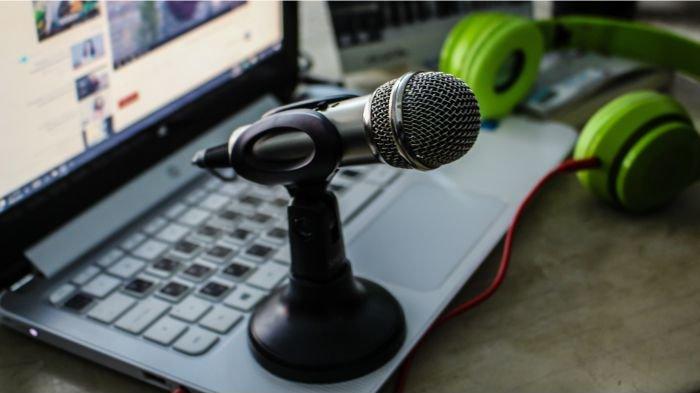
TRIBUNSHOPPING.COM - Tidak hanya speaker, kehadiran sebuah perangkat laptop juga umumnya dibekali dengan microphone.
Perangkat audio tersebut berfungsi untuk menangkap suara agar pengguna dapat berkomunikasi dua arah bersama lawan bicara.
Keberadaan microphone pada sebuah perangkat laptop kian hari makin terbilang penting.
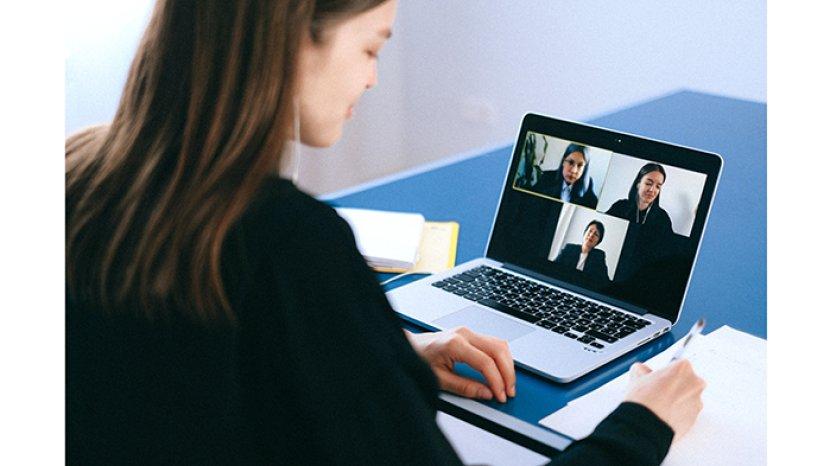
Hal tersebut mengingat aktivitas meeting online yang mulai masif dilakukan oleh sejumlah pekerja dengan laptop laptopnya.
Namun layaknya komponen laptop lain, microphone dapat terserang masalah hingga membuatnya tidak bisa digunakan.
Dapatkan laptop ASUS Vivobook S 14 Flip TN3402QA dengan harga menarik di sini.
Jika tidak berfungsi, masalah ini hanya akan membuat meeting online menjadi gagal total.
Untuk itu, pengguna perlu mengetahui cara-cara yang harus dilakukan ketika microphone di laptop tidak bisa berfungsi dengan baik.
Berikut Tribunshopping.com rangkumkan dari Lifewire mengenai lima cara mengatasi microhone laptop yang tidak berfungsi:
1. Pastikan Microphone dalam Kondisi Enable

Dikutip dari laman lifewire.com, microphone laptop bisa mengalami kegagalan fungsi lantaran beberapa sebab.
Mulai dari pengaturan yang salah hingga kerusakan secara hardware atau perangkat keras microphone itu sendiri.
Namun sebelum jauh melangkah untuk memvonis kerusakan hardware, cobalah untuk memastikan kebenaran opsi pengaturannya.
Sebagai salah satu wujudnya, kamu bisa memastikan bahwa opsi pengaturan microphone dalam kondisi enable (tersedia).
Melalui jendela Device Manager, pengguna bisa memeriksa ketersediaan dan pengaturan perangkat periferal laptopnya, termasuk microphone.
Baca juga: 5 Keunggulan MacBook dari Laptop Windows, Desain Ramping hingga Visual Jernih
Jika ditemukan microphone dalam kondisi disable, wajar jika perangkat audio untuk menangkap suara ini tidak bisa digunakan sebagaimana mestinya.
Pada jendela yang sama, pengaturan microphone harus segera diubah menjadi enable agar dapat langsung digunakan untuk meeting online.
Terkadang microphone tidak sengaja ter-disable atau sekedar mute lantaran pengguna salah menekan tombol fungsi yang ada di laptopnya.
2. Periksa Perizinan Akses Microphone

Selain memastikan microphone dalam kondisi enable, pengguna juga bisa memeriksa opsi pengaturan lain.
Perizinan akses menjadi pengaturan yang harus segera diperiksa ketika microphone laptop tidak menunjukkan fungsinya.
Umumnya, seluruh perangkat masukan atau keluaran diatur oleh perizinan akses yang bisa diatur dan disesuaikan pada sistem.
Baca juga: 5 Tips Tingkatkan Performa Sistem Pendingin Laptop, Ampuh Cegah Overheat
Terkhusus pada perangkat atau komponen masukan seperti microphone, izin akses sangat diperlukan demi memastikan keamanan pengguna.
Untuk itu, saat menemukan microphone yang tidak berfungsi ketika ingin dipakai meeting online, segera periksa perizinan aksesnya.
Perizinan akses microphone bisa diatur melalui jendela Microphone privacy settings pada laptop dengan sistem operasi Windows 10, 8.1 dan 8.

axioo MyBook SAGA 12
3. Sesuaikan Kembali Opsi Microphone Default

Sering berganti-ganti perangkat audio juga bisa membuat pengaturan default berubah.
Sesuai namanya, hal ini akan mengatur perangkat mana saja yang terpilih secara default atau standar, umumnya terpasang pada komponen internal.
Jika kamu sering memasang perangkat audio berbeda yang memiliki dukungan microphone pada laptop, bisa saja pengaturan tersebut berubah.
Baca juga: 5 Tips Merawat Kabel Headset Agar Tidak Mudah Putus, Awet, dan Tahan Lama
Untuk menyesuaikannya kembali, pengguna hanya perlu membuka jendela Hardware and Sound.
Kemudian pilih opsi Sound dan masuk ke tab Recording, akan nampak sejumlah perangkat microphone dan input audio.
Pada microphone bawaan laptop, pilih opsi Set as Default untuk membuatnya terpilih otomatis ketika pengguna membutuhkan perannya.

SONY WH-CH510
4. Update Driver Audio
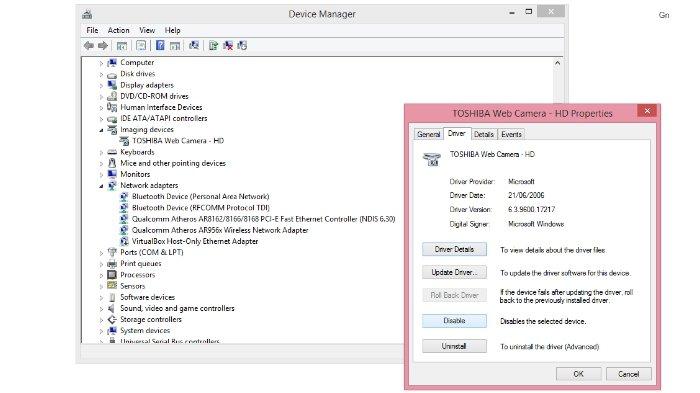
Update driver audio juga bisa menjadi jawaban terbaik ketika pengguna menemukan microphone yang gagal berfungsi di laptopnya.
Apalagi jika driver audio yang menangungi microphone sudah usang, pantas saja pengguna tidak bisa memakainya.
Untuk itu, segera update driver ke versi terbaru agar perangkat periferal khususnya microphone dapat berjalan dengan baik.
Baca juga: 5 Tips Mempercepat Loading WhatsApp Web, Gunakan Browser Terbaru hingga Bersihkan Cache
Pengguna dapat memeriksa kondisi dari driver yang terpasang melalui jendela Device Manager.
Setelah melakukan pembaruan driver, jangan lupa untuk melakukan restart atau memulai ulang perangkat.
Hal tersebut agar seluruh pengaturan dan driver baru yang dipasang dapat dikenal oleh sistem yang ada pada laptop.

ASUS Vivobook S 14 Flip TN3402QA
5. Gunakan Microphone Eksternal

Setelah dipastikan kerusakan hardware yang terjadi, mengadopsi piranti microphone eksternal bisa menjadi solusi terbaiknya.
Secara sederhana, piranti tersebut akan menggantikan peran dan tugas microphone bawaan yang ada di laptop.
Pengguna juga bisa memasangkan headset atau TWS yang didukung keberadaan microphone untuk mengatasi masalah ini.
Namun cara ini hanya menjadi alternatif ketika sudah dipastikan microphone bawaan laptop rusak secara hardware.
Dengan mengadopsi microphone eksternal, diharap aktivitas meeting online pengguna dengan laptopnya dapat berjalan lancar kembali.
Baca juga: Jangan Salah Pilih! Perhatikan 5 Tips Penting Ini Sebelum Membeli Laptop Untuk Kuliah
Kian hari, keberadaan microphone pada sebuah perangkat laptop terbilang penting.
Hal tersebut lantaran perangkat komputasi portabel ini mulai banyak dipakai untuk kebutuhan rapat secara daring atau meeting online.
Sejumlah cara yang sudah dibagikan di atas dapat dipraktekan untuk mengatasi microphone laptop yang tidak berfungsi. (*)
(RamaFitra/Tribunshopping.com)


Belum ada komentar. Jadilah yang pertama untuk memberikan komentar!