 lihat foto
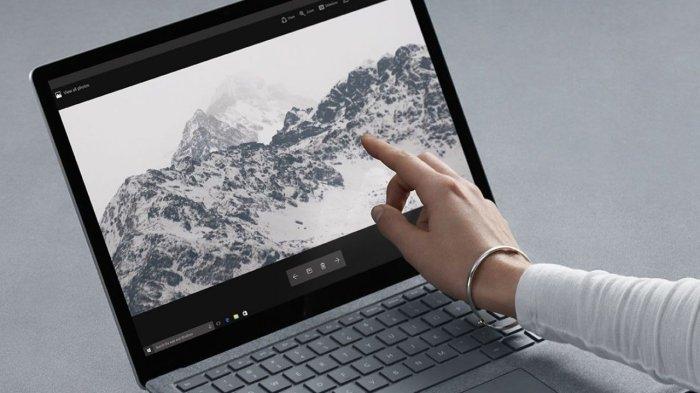
TRIBUNSHOPPING.COM - Laptop yang menunjang produktifitas kita sehari-hari sudah selayaknya untuk mendapatkan perhatian kita.
Sebagai pengguna, kamu harus memperhatikan laptopmu dari berbagai sisi, salah satunya adalah layar.
Layar laptop merupakan sebuah bagian yang akan memberikan tampilan untuk penggunanya.
Baca juga: 5 Cara Mendinginkan Laptop agar Suhu kembali Normal dan Stabil
Namun, jika suatu saat kamu mendapati layar laptop kamu hanya menampilkan blank hitam, apa yang harus kamu lakukan?
Jangan kaget ya, jika suatu saat kamu menemui hal seperti itu, layar laptop yang hanya menampilkan blank hitam bisa disebabkan oleh beberapa masalah.
Nah, sebelum hal tersebut terjadi, yuk, kita simak 5 penyebab layar laptop hanya menampilkan blank hitam.

Laptop axioo Slimbook 14 S1
1. Trouble pada RAM
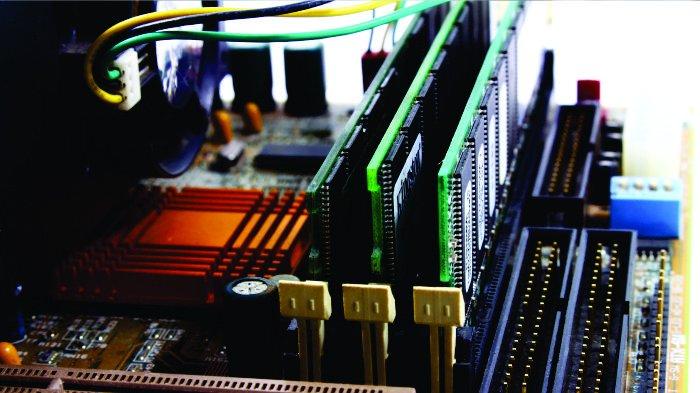
Jika kamu adalah tipe pengguna yang suka mengutak-atik perangkat laptopmu, pastikan setelah kamu melepas komponen, kembalikan komponen tersebut dengan baik dan benar pada tempatnya.
Layar yang hanya menampilkan blank hitam biasanya dialami oleh laptop yang habis dibongkar.
Hal itu terjadi karena bisa saja pemasangan RAM yang tidak terpasang secara sempurna sehingga mempengaruhi proses booting.
Baca juga: Agar Tak Salah Pilih, Perhatikan 5 Hal Ini Saat Memilih Headset Gaming
Solusi terbaik adalah periksa kembali pemasangan RAM kamu apakah sudah pas dan tidak ada yang kotoran pada pin yang ada di RAM kamu.
Untuk membersihkan pin pada RAM kamu, kamu bisa menggunakan penghapus pensil supaya tidak merusak komponen RAM.
2. Masalah pada Kabel Fleksibel Layar

Tak hanya RAM, setelah kamu selesai melakukan pembongkaran pada laptop pastikan pula kabel fleksibel penghubung antara layar dan motherboard sudah terpasang dengan benar.
Pastikan pula tidak ada kotoran yang menghalangi sambungan antara pin kabel fleksibel dan motherboard laptopmu.
Karena melalui kabel fleksibel itu, data digital dikirimkan ke layar untuk ditampilkan kepada pengguna.
Sama halnya seperti membersihkan RAM, kamu dapat juga membersihkan pin kabel fleksibel layar laptopmu menggunakan penghapus pensil.
Bahayanya, jika kamu mendapati kabel fleksibel layar kamu terputus maka itu artinya layar kamu sudah tidak bisa digunakan.
Baca juga: 7 Fitur yang Wajib Ada di Mouse Gaming, Gamer Pemula Harus Tahu
Kalau sudah seperti itu, kamu harus merogoh kocek lebih dalam untuk melakukan penggantian layar laptop.
Daripada mengganti kabel fleksibel yang tidak lumrah jika dilakukan penggantian, ada baiknya kamu menggantinya dengan seperangkat layar baru agar tidak menemui problem lain di kemudian hari.

Lenovo V14 G2
3. Kerusakan pada BIOS
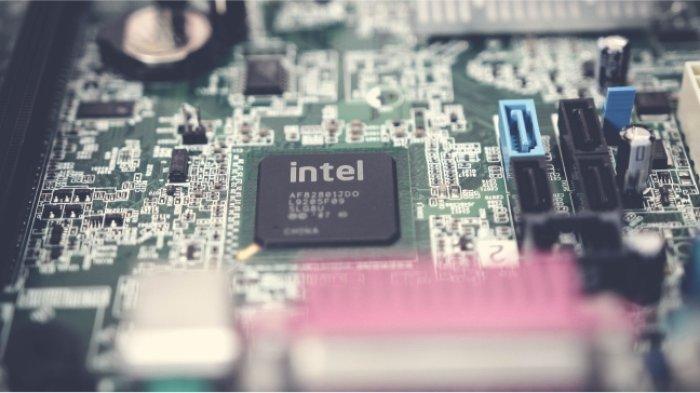
Meskipun jarang terjadi, tapi BIOS selaku pengatur komponen input dan output laptop juga dapat bermasalah.
Jika chip BIOS sudah mengalami masalah, bukan tidak mungkin hal itu akan mempengaruhi tampilan layar laptop.
Hal tersebut terjadi karena layar laptop sebagai alat keluaran atau output tidak termanajemen dengan baik ketika BIOS sedang mengalami masalah.
Baca juga: 5 Cara Mengatasi Keyboard yang Tiba-tiba Rusak atau Eror
Segera bawa laptop kamu ke service center atau bengkel laptop resmi terdekat di tempat tinggalmu.
Hal tersebut guna keselamatan laptopmu yang biasanya menunjang produktifitas kamu sehari-hari.
4. Menjalankan aplikasi di luar dukungan kartu grafis

Jika kamu menginstall aplikasi pada laptop, perhatikan juga apakah komponen laptop kamu kompatibel dengan aplikasi yang ingin kamu pasang.
Jangan sampai kamu menjalankan aplikasi yang tidak kompatibel dengan komponen laptop kamu khususnya kartu grafis.
Apabila hal tersebut terus berlanjut, kamu hanya akan menemukan program eror yang parahnya bisa membuat sistem operasi menjadi crash.
Baca juga: 5 Tips Menghemat Baterai Laptop agar Awet
Sistem operasi yang mengalami crash berpeluang besar untuk membuat laptop kamu hang ataupun layar hanya menampilkan blank hitam.
Jika terus dipaksakan, bukan hanya sistem operasi dan tampilan layar kamu yang rusak tapi juga bisa merambah ke bagian lain laptopmu.
5. Driver VGA Bermasalah
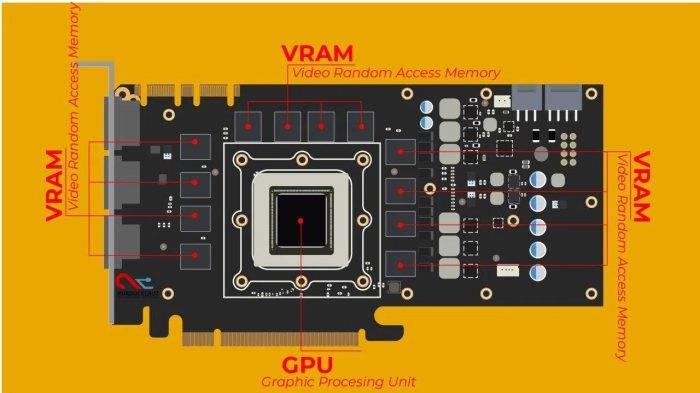
Penyebab layar blank hitam satu ini dapat dengan mudah diperbaiki oleh pengguna laptop.
Jika kamu ingin mengecheck driver VGA atau kartu grafis, kamu bisa membuka jendela Device Manager melalui menu Control Panel pada laptopmu.
Atau tekan saja tombol Windows, kemudian ketikkan 'Device Manager' lalu semua alat periferal yang ada pada laptopmu akan terlihat beserta drivernya.
Baca juga: 5 Cara Mudah Memilih VGA Card untuk Gamers
Kamu dapat melihat apakah driver VGA kamu telah usang melalui jendela tersebut.
Driver VGA yang usang tentu akan membuat komponen VGA tidak terkenali dengan baik oleh sistem operasi laptopmu.
Wajar saja bila tampilan layar laptopmu bermasalah jika driver VGA belum kamu update.
Nah, solusi terbaik adalah segera update driver VGA laptopmu agar kamu dapat segera menggunakan laptop untuk menyelesaikan tugas sehari-hari. (*)

Acer Aspire 5 A515
(RamaFitra/Tribunshopping.com)



Belum ada komentar. Jadilah yang pertama untuk memberikan komentar!