 lihat foto

TRIBUNSHOPPING.COM - Biasanya saat mengisi daya laptop, terdapat status Plugged in and charging.
Namun, pernahkah kamu mendapatkan notifikasi Plugged in and not charging saat sedang mengisi daya laptop?
Klik link ini untuk mendapatkan laptop bisnis ASUS ExpertBook B5 Flip B5302F.
Kesalahan tersebut memang sering terjadi dan umum ditemukan di laptop yang sudah berusia cukup tua.
Biasanya hal tersebut disebabkan oleh beberapa faktor, seperti kapasitas baterai yang sudah menurun, atau adanya problem pada chaerger laptop.
Lalu, bagaimana cara mengatasinya? Jangan khawatir, kamu bisa melakukan beberapa tips ini.
Dilansir dari berbagai sumber, Jumat (01/04/2022), berikut tips untuk mengatasi laptop yang tidak bisa charge:
Baca juga: 5 Langkah Mudah Hindari Laptop agar Tidak Mudah Panas saat Digunakan
1. Cek Kabel Fisik

Tips pertama yang perlu kamu lakukan adalah periksa terlebih dahulu kabel fisiknya.
Perhatikan bagian kabel apakah ada yang berkerut, longgar, atau terbuka.
Selain itu, periksa juga bagian port pengisian daya laptop apakah sudah terpasang kabel charger dengan benar atau masih longgar.
Lalu cek lagi sambungannya ke steker listrik dan coba colokkan ke stopkontak lain bila masih tidak berfungsi.
Bila laptop terisi daya saat terhubung ke tempat lain, berarti masalahnya bukan pada laptop atau kabelnya.
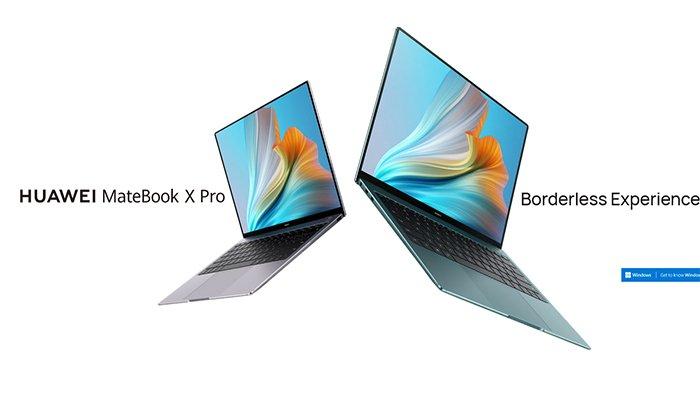
HUAWEI MateBook X Pro 2021
2. Coba Gunakan Laptop tanpa Baterai

Tips selanjutnya, cobalah lepaskan baterai laptopmu selama beberapa menit.
Kemudian, sambungkan charger ke laptop tanpa baterai dan nyalakan kembali perangkat.
Baca juga: Review ASUS ZenBook Pro 14 UX480, Laptop yang Cocok untuk Para Profesional Kreatif
Bila laptopmu berhasil menyala, artinya masalah bukan pada charger atau port-nya.
Bisa jadi laptop tidak bisa mengisi daya, mungkin masalahnya ada pada baterai.
Atau bisa jadi mungkin masalahnya ada pada laptop milikmu sendiri.
Namun, jika laptop masih tidak menyala, ada kemungkinan charger laptopmu bermasalah atau rusak.
Cari mouse untuk gaming? Dapatkan SADES Oculus S20 melalui link ini.
3. Bagaimana dengan Baterai yang tidak Bisa Dilepas?

Untuk tips sebelumnya bisa digunakan untuk pengguna laptop yang baterainya bisa dilepas.
Namun, bagaimana bila baterai laptop yang kamu miliki tidak bisa dilepas?
Kamu bisa mencoba membuka mesin laptop dan melepaskannya sendiri.
Akan tetapi, cara ini bisa memungkinkan akan membatalkan garansi laptop tersebut.
Selain itu, bila kamu belum terbiasa atau tidak pernah membongkar laptop sebelumnya, dapat merusak beberapa komponen yang ada di dalamnya.
Sebaiknya, coba bawa laptop milikmu ke tukang service khusus.
Baca juga: 5 Rekomendasi Laptop Spek Terbaik untuk Menunjang saat Bekerja di Rumah
4. Istirahatkan Laptop

Masalah baterai laptop yang tidak terisi daya meski sudah dicolokkan, mungkin tidak berhubungan dengan hardware.
Bila laptop yang digunakan sering dipaksa bekerja begitu keras, charger mungkin tidak cukup cepat mengisi ulang baterai.
Contohnya saja, bila laptop menjadi panas, kipas pasti harus bekerja lebih keras untuk mendinginkannya.
Nah, hal itu pasti memerlukan lebih banyak daya baterai dan menjadikannya rentan pada suhu panas.
Suhu yang panas bisa membuat sensor membaca bahwa baterai sudah terisi penuh, sehingga bemasalah saat mengisi daya.
Maka dari itu, coba biarkan laptop istirahat sebentar dengan mematikan beberapa saat hingga suhunya mendingin.
Selain itu, kamu juga harus memastikan ventilasi atau sistem pendingin pada laptop bersih dan tidak berdebu.
Dapatkan ASUS ROG Zephyrus M16 GU603HE i7-11800H melalui link ini.
5. Update Driver
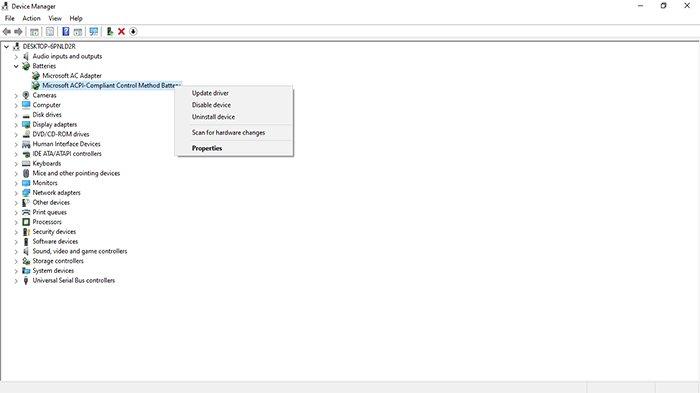
Bila laptop masih terhubung dan tidak bisa mengisi daya, coba perbarui atau install ulang driver.
Cara ini bisa dilakukan bila kamu pengguna Windows 10.
Baca juga: 5 Rekomendasi Laptop Tipis dengan Bobot Ringan Khusus Untukmu
Untuk melakukan update, coba buka menu Device Manager lalu pilih opsi Batteries di bagian bawah.
Pada opsi tersebut, terdapat beberapa entri, yaitu untuk baterai, charger dan Microsoft ACPI Compliant Control Method Battery.
Cobalah untuk klik kanan pada setiap entri, lalu pilih Properties.
Kemudian, coba pilih Driver dan klik Update Driver di bagian bawah.
Setelah itu, restart laptop dan coba charge kembali.

REXUS Vonix F30
6. Uninstall Software Management Power

Bila kamu sudah cek kondisi baterai dan laptop, tetapi masih belum bisa mengisi daya, mungkin ada masalah pada software.
Baca juga: 5 Rekomendasi Laptop untuk Editing Video Terbaik 2022
Untuk itu, coba periksa bila laptopmu memiliki software yang berhubungan dengan management power.
Misalnya, pada laptop Lenovo biasanya sudah ter-install Lenovo Energy Management dari bawaannya.
Nah bila laptopmu memilikinya, coba uninstall software tersebut, lalu restart.
Bila berhasil, indikator baterai akan menyala dan menunjukkan angka kenaikan daya.
Cari laptop slim dan punya fitur NFC? Segera dapatkan HUAWEI MateBook D15 melalui online store ini.
(*)
(ATIKA / TRIBUNSHOPPING.COM)


Belum ada komentar. Jadilah yang pertama untuk memberikan komentar!