 lihat foto
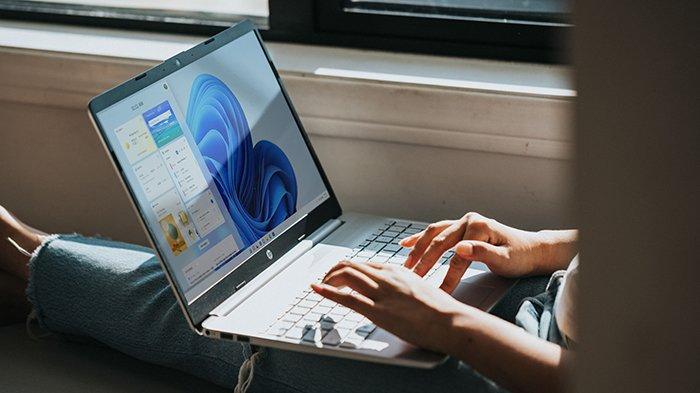
TRIBUNSHOPPING.COM - Layar laptop yang berkedip bukan hanya kurang nyaman dipandang mata.
Dampaknya bisa lebih luas, seperti mengganggu aktivitas belajar dan bekerja menggunakan perangkat.
Sebagaimana dikutip dari DELL Technologies, layar laptop berkedip bisa diakibatkan oleh dua hal.
Keduanya yakni kompabilitas perangkat lunak (software) dan driver grafis atau tampilan yang usang.
Selain itu, pengaturan refresh rate yang kurang tepat serta beberapa gangguan teknis lain bisa menyebabkan masalah ini.
Sebagai tindakan awal sebelum dibawa ke tempat servis, coba lima tips mengatasi layar laptop berkedip yang sudah dirangkum berikut.
1. Amati Jendela Task Manager
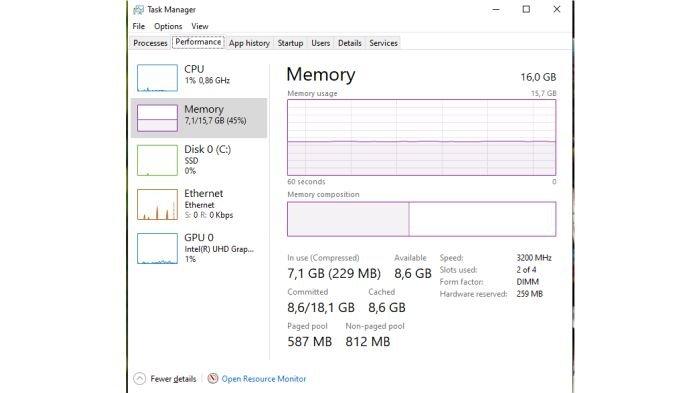
Langkah awal untuk mengatasi layar laptop yang berkedip adalah memeriksa sumber masalah.
Hal tersebut bisa dilakukan dengan membuka jendela Task Manager, cukup tekan bersama tombol Ctrl + Shift + Esc.
Opsi lain yakni dengan mengetikkan "Task Manager" setelah menampilkan kolom pencarian dengan menekan tombol Windows.
Baca juga: 5 Alasan Kenapa Tidak Boleh Mematikan Laptop Secara Paksa, Bisa Tidak Awet?
Kemudian amati jendela Task Manager yang tampil untuk mulai memecahkan masalah layar laptop yang berkedip.
Jika jendela ini tidak ikut berkedip, besar kemungkinan masalah berasal dari aplikasi pihak ketiga yang berjalan di latar belakang.
Sebaliknya, jika layar dan Task Manager ikut berkedip, masalahnya kemungkinan ada pada driver grafis atau bahkan perangkat keras (hardware).
Meskipun terlihat sepele, mengamati jendela Task Manager perlu dilakukan agar bisa mendapatkan pemecahan masalah yang tepat.
Untuk itu, jangan tunggu lama, segera buka dan amati dengan seksama jendela Task Manager di laptop yang layarnya berkedip.
2. Perbarui Driver Tampilan
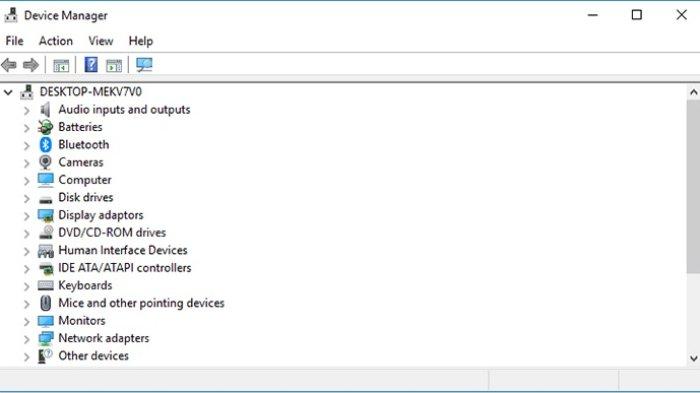
Seperti yang sudah disebut, salah satu penyebab layar laptop berkedip adalah driver grafis yang usang atau tidak kompatibel.
Untuk mengatasinya, perbarui driver tampilan ke versi terbaru.
Caranya cukup mudah, buka Device Manager dengan menekan tombol Windows + X, kemudian pilih Device Manager.
Cari bagian Display Adapters, klik kanan pada driver grafis yang terpasang, dan pilih Update Driver.
Selanjutnya pilih opsi "Search automatically for updated driver software" untuk memungkinkan sistem mencari dan menginstal pembaruan secara otomatis.
Setelah driver diperbarui, restart laptop dan periksa apakah masalah layar berkedip sudah teratasi.
ADVAN TBOOK Celeron N100
3. Jalankan Safe Mode
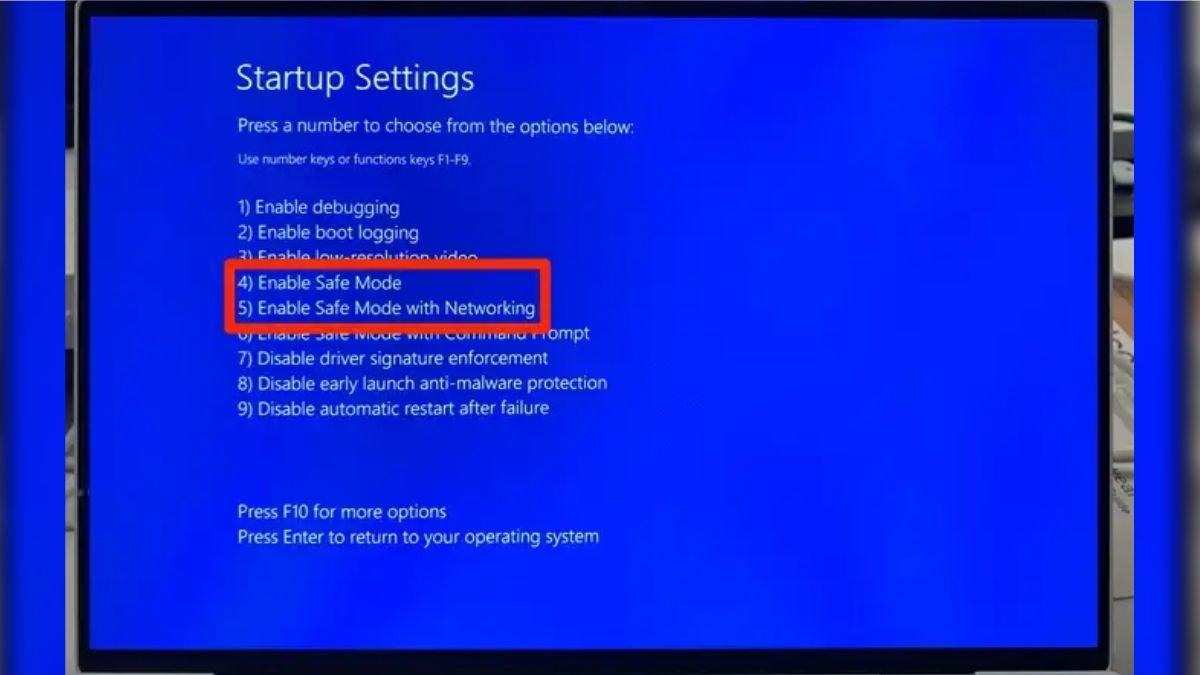
Jika langkah-langkah sebelumnya belum berhasil, coba jalankan laptop dalam Safe Mode.
Safe Mode membantu memulai sistem hanya dengan aplikasi dan driver dasar.
Ini bisa membantu mengidentifikasi apakah masalah layar berkedip disebabkan oleh aplikasi pihak ketiga atau masalah sistem lainnya.
Untuk masuk ke Safe Mode, tekan tombol Windows + R, ketik msconfig, lalu tekan Enter.
Di jendela System Configuration, pilih tab Boot dan centang opsi Safe boot, kemudiap restart laptop.
Jika layar tidak berkedip dalam Safe Mode, kemungkinan besar masalah berasal dari aplikasi atau driver yang terinstal.
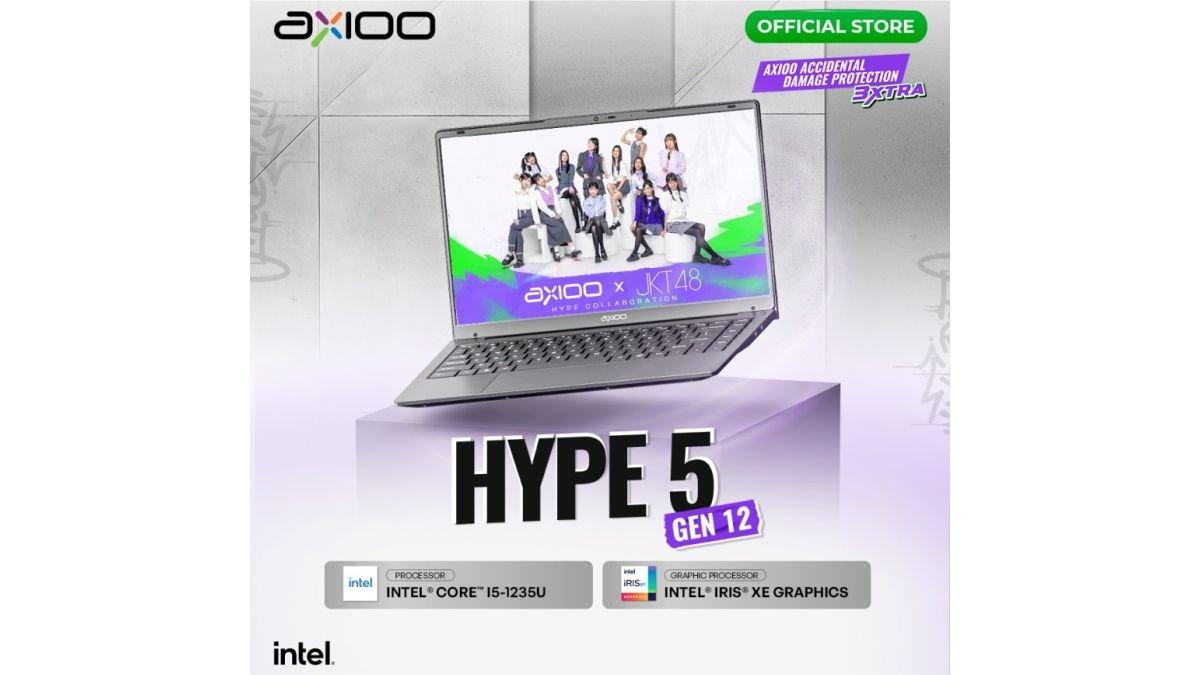
axioo HYPE 5 Gen 12
4. Sesuaikan Kembali Refresh Rate
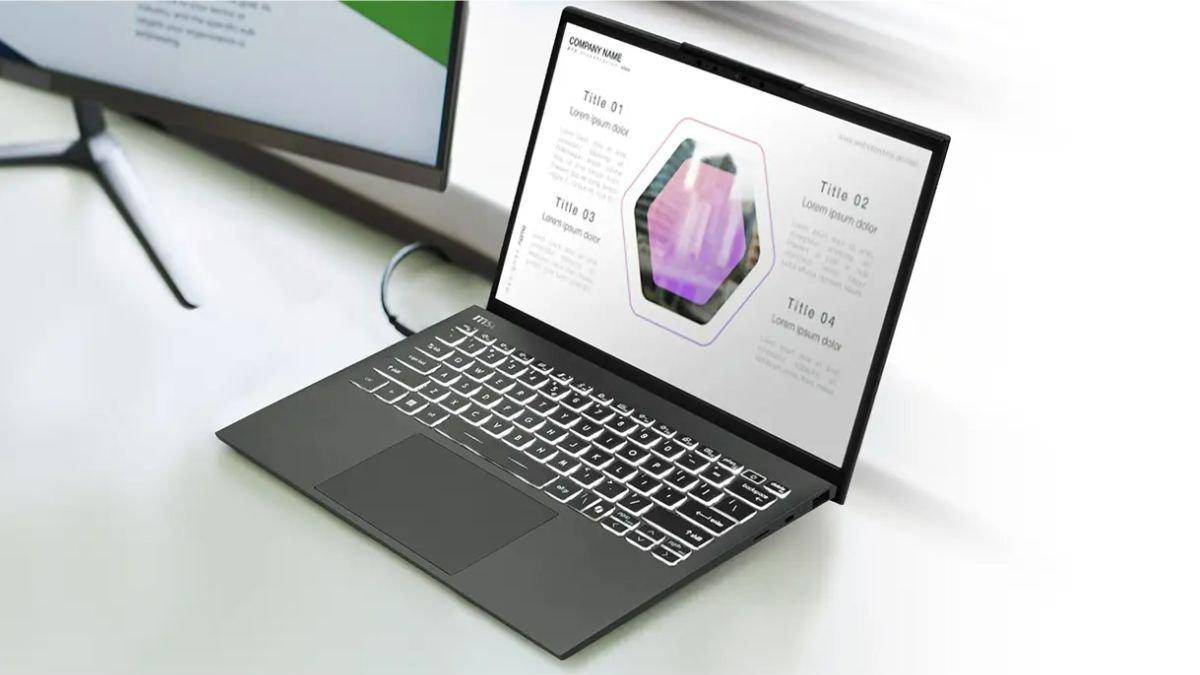
Layar yang berkedip juga bisa disebabkan oleh pengaturan refresh rate yang tidak sesuai.
Untuk diketahui, refresh rate yang terlalu tinggi atau rendah bisa menyebabkan tampilan layar menjadi tidak stabil.
Oleh karenanya sesuaikan kembali refresh rate, buka Settings di laptop, lalu pilih System dan klik Display.
Di bagian Advanced display settings, temukan opsi Refresh rate dan pilih angka yang sesuai dengan kemampuan layar laptop.
Sebagian besar laptop modern memiliki refresh rate 60Hz hingga 120Hz, jadi pastikan memilih angka yang sesuai dengan spesifikasi perangkat.
Setelah pengaturan selesai, restart laptop dan periksa apakah masalah layar berkedip sudah teratasi.

ASUS Vivobook Go 14 E1404FA
5. Cek Kerusakan Hardware
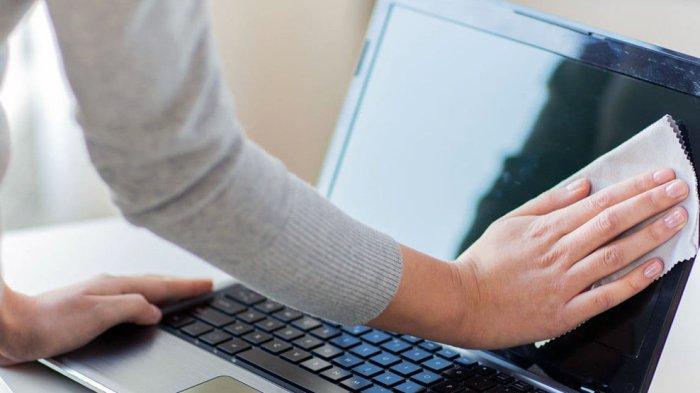
Jika langkah-langkah sebelumnya belum mengatasi masalah layar berkedip, bisa jadi kerusakan berasal dari hardware laptop.
Salah satu cara untuk memeriksa apakah sumber masalahnya ada pada komponen internal atau tidak, yakni dengan menggunakan monitor eksternal.
Sambungkan laptop ke monitor eksternal melalui kabel HDMI atau VGA, kemudian amati apakah tampilan di monitor tersebut juga mengalami kedipan.
Jika tampilan di monitor eksternal tetap normal, masalah kemungkinan terletak pada layar laptop atau kabel fleksibel yang menghubungkan layar ke motherboard.
Namun, jika kedipan juga terjadi di monitor eksternal, maka besar kemungkinan masalah ada pada kartu grafis atau komponen lainnya.
Jika sudah demikian, sebaiknya bawa laptop ke teknisi profesional untuk pemeriksaan lebih lanjut. (*)
Mouse Wireless UGREEN 90545
Cek Berita dan Artikel yang lain di Google News
(RamaFitra/Tribunshopping.com)
Belum ada komentar. Jadilah yang pertama untuk memberikan komentar!