 lihat foto
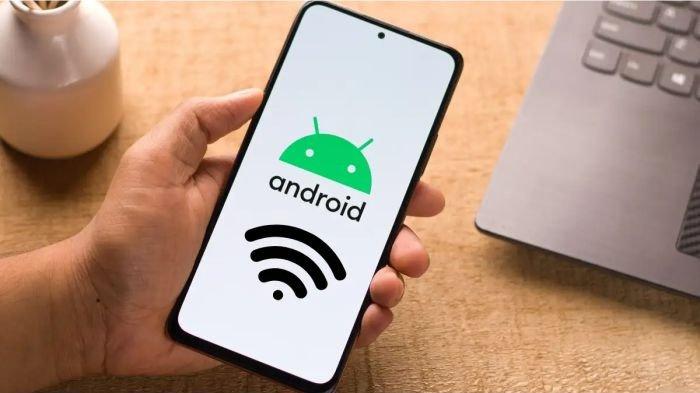
TRIBUNSHOPPING.COM - Koneksi WiFi yang putus nyambung di handphone (HP) Android dan iPhone sering mengganggu aktivitas online.
Mulai dari chatting, browsing, streaming, hingga gaming, semua bisa terhambat jika koneksi tidak stabil.
Masalah ini bisa muncul karena beberapa penyebab, seperti jarak yang terlalu jauh dari router atau pengaturan yang kurang tepat.
Tidak perlu khawatir, sebab ada beberapa tips ampuh untuk mengatasi koneksi WiFi yang lemot dan tidak stabil.
Dihimpun dari berbagai sumber, berikut setidaknya lima tips ampuh mengatasi koneksi WiFi yang putus nyambung di HP Android dan iPhone.
1. Mendekat ke Sumber Jaringan WiFi

Untuk mengatasi masalah koneksi WiFi yang tidak stabil, hal pertama yang bisa dicoba adalah mendekatkan HP ke sumber jaringan WiFi.
Perlu diketahui, sinyal WiFi akan semakin lemah seiring bertambahnya jarak antara perangkat dan router.
Oleh karenanya jika HP terlalu jauh, sinyal yang diterima jadi lebih lemah dan koneksi bisa terputus-putus.
Cobalah untuk berada dalam satu ruangan dengan router atau pastikan posisi HP berada lebih dekat dengan perangkat pemancar sinyal.
Menjauh dari penghalang fisik seperti dinding atau benda besar juga dapat membantu meningkatkan kekuatan sinyal.
Baca juga: 6 Cara Mudah Mengatasi HP Android yang Tidak Mau Tersambung ke Jaringan WiFi, Jangan Panik Dulu Yah
2. Hidupkan Ulang Fitur WiFi di HP

Jika koneksi WiFi di HP terasa putus nyambung, cobalah untuk mematikan fitur WiFi sementara waktu, lalu hidupkan kembali.
Langkah ini bisa menyegarkan koneksi dan membantu memperbaiki masalah sementara yang terjadi pada perangkat.
Matikan WiFi di pengaturan HP atau melalui shortcut di layar utama, biarkan beberapa detik, lalu aktifkan kembali.
Dengan cara ini, HP akan mencoba menyambung ulang ke jaringan WiFi yang tersedia.
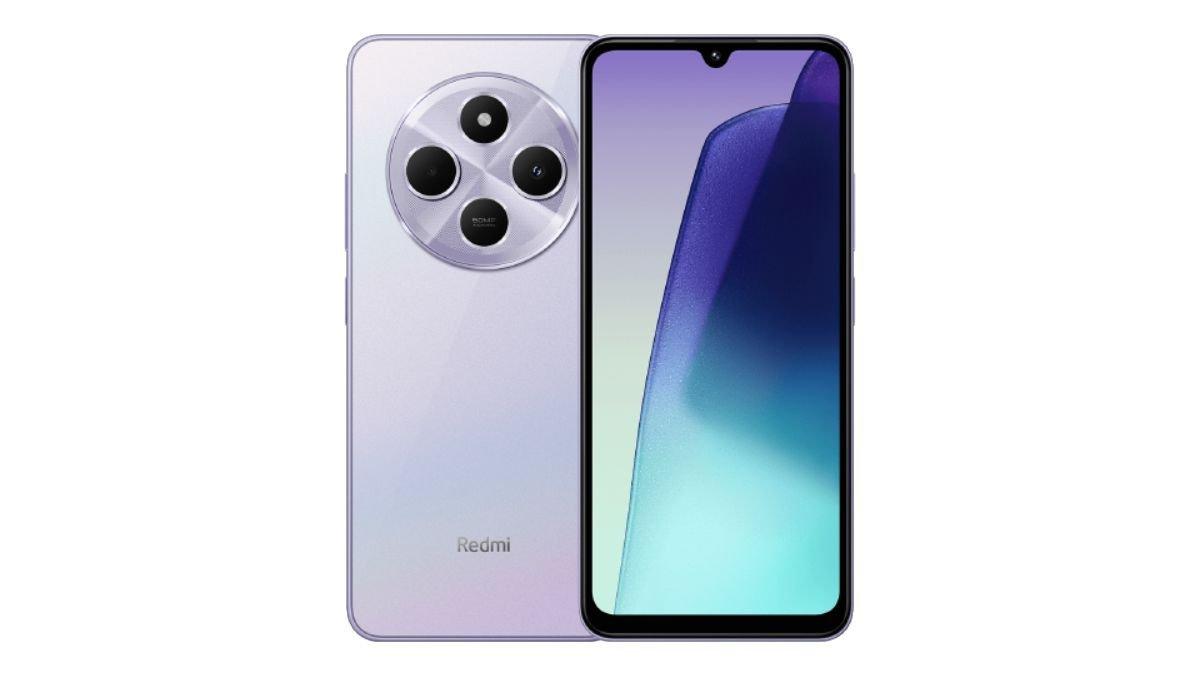
Xiaomi Redmi 14C
Terkesan sepele, namun tidak jarang ini bisa memperbaiki masalah koneksi.
Sebab tidak jarang koneksi yang terputus dapat disebabkan oleh kesalahan kecil di sistem perangkat, sehingga cara ini cukup efektif untuk mengatasinya.
Pastikan juga HP terhubung ke jaringan WiFi yang benar, terutama jika ada beberapa jaringan yang terdeteksi di sekitar.
Jika masalah terus berlanjut, coba restart HP untuk memperbarui pengaturan dan koneksi.
3. Lupakan dan Sambungkan Ulang

Menghapus jaringan WiFi dari daftar koneksi di HP dapat membantu memperbaiki koneksi yang tidak stabil.
Proses ini dikenal sebagai "lupakan jaringan" dan berfungsi untuk menyegarkan pengaturan koneksi.
Masuk ke menu pengaturan WiFi di HP, lalu pilih jaringan WiFi yang bermasalah.
Tekan opsi "Lupakan Jaringan" untuk menghapus data koneksi sebelumnya.

realme Note 60
Setelah itu, cari jaringan WiFi yang sama di daftar koneksi, lalu sambungkan kembali dengan memasukkan kata sandi.
Langkah ini efektif untuk mengatasi masalah yang disebabkan oleh konfigurasi jaringan yang bermasalah.
Dengan menyambungkan ulang, HP akan menerima pengaturan jaringan baru dari router.
Selain itu, ini juga memastikan koneksi lebih stabil jika ada perubahan pada pengaturan router. Cara ini sederhana dan bisa dilakukan dalam hitungan menit.
4. Restart HP dan Router

Memulai ulang perangkat sering kali menjadi solusi sederhana untuk mengatasi koneksi WiFi yang tidak stabil.
Matikan router terlebih dahulu, lalu tunggu selama 1 sampai 2 menit sebelum menyalakannya kembali.
Langkah ini membantu menyegarkan sistem router dan menghilangkan gangguan kecil pada koneksi.
Setelah itu, restart HP untuk menghapus cache sementara dan mengoptimalkan koneksi WiFi.
Kombinasi kedua langkah ini sering kali berhasil memperbaiki koneksi yang putus nyambung.
Restart router juga memungkinkan perangkat mendapatkan alamat IP baru, yang dapat membantu memperbaiki masalah jaringan.

OPPO A3x
Pastikan router dan HP telah menyala sepenuhnya sebelum mencoba menyambungkan kembali.
Jika masalah tetap berlanjut, pastikan tidak ada perangkat lain yang membebani jaringan secara berlebihan.
Langkah sederhana ini mudah dilakukan tanpa perlu pengetahuan teknis khusus.
5. Cek Mode Hemat Daya
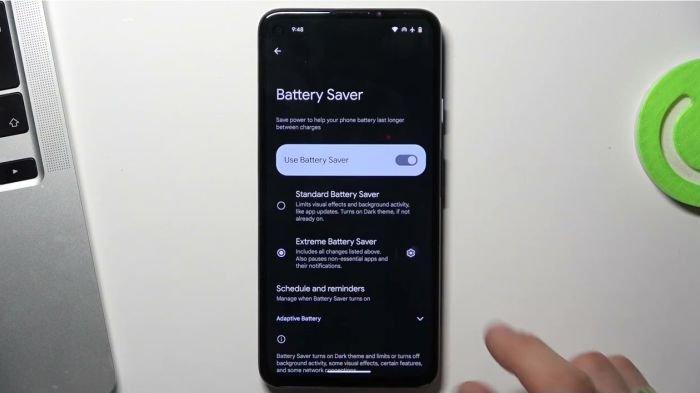
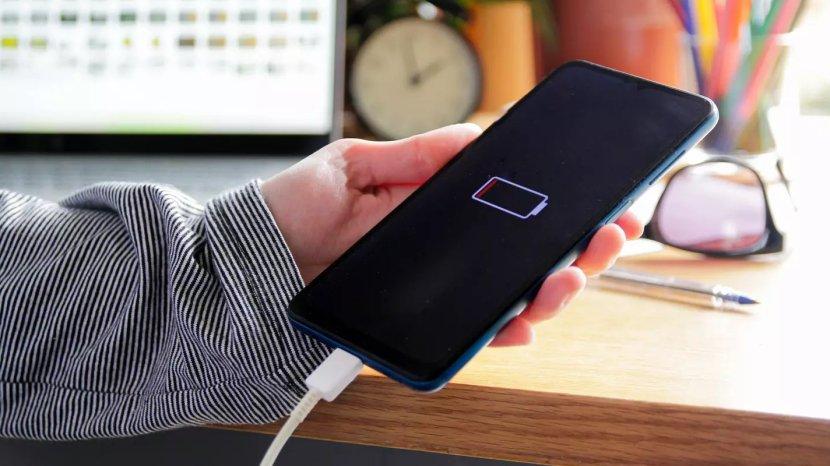
Mode hemat daya di HP sering kali membatasi aktivitas aplikasi untuk mengurangi konsumsi baterai, termasuk memengaruhi kestabilan koneksi WiFi.
Saat mode ini aktif, HP cenderung memutuskan koneksi secara berkala untuk menghemat daya.
Pastikan fitur hemat daya dimatikan jika sedang menggunakan WiFi untuk aktivitas seperti streaming, gaming, atau video call.
Cara mematikannya cukup mudah, tinggal buka pengaturan baterai dan nonaktifkan mode hemat daya.
Baca juga: Cara Melihat Password WiFi yang Tersimpan di HP SAMSUNG Galaxy Tanpa Aplikasi Tambahan
Beberapa perangkat juga memiliki fitur pengelolaan WiFi yang lebih agresif saat baterai lemah.
Jika ini terjadi, koneksi mungkin terasa lambat atau sering terputus.
Menonaktifkan mode hemat daya juga membantu memastikan aplikasi berjalan optimal tanpa pembatasan.
Setelah fitur ini dimatikan, periksa apakah koneksi WiFi sudah kembali normal. Langkah ini penting untuk menjaga kenyamanan dalam menggunakan koneksi internet di HP. (*)
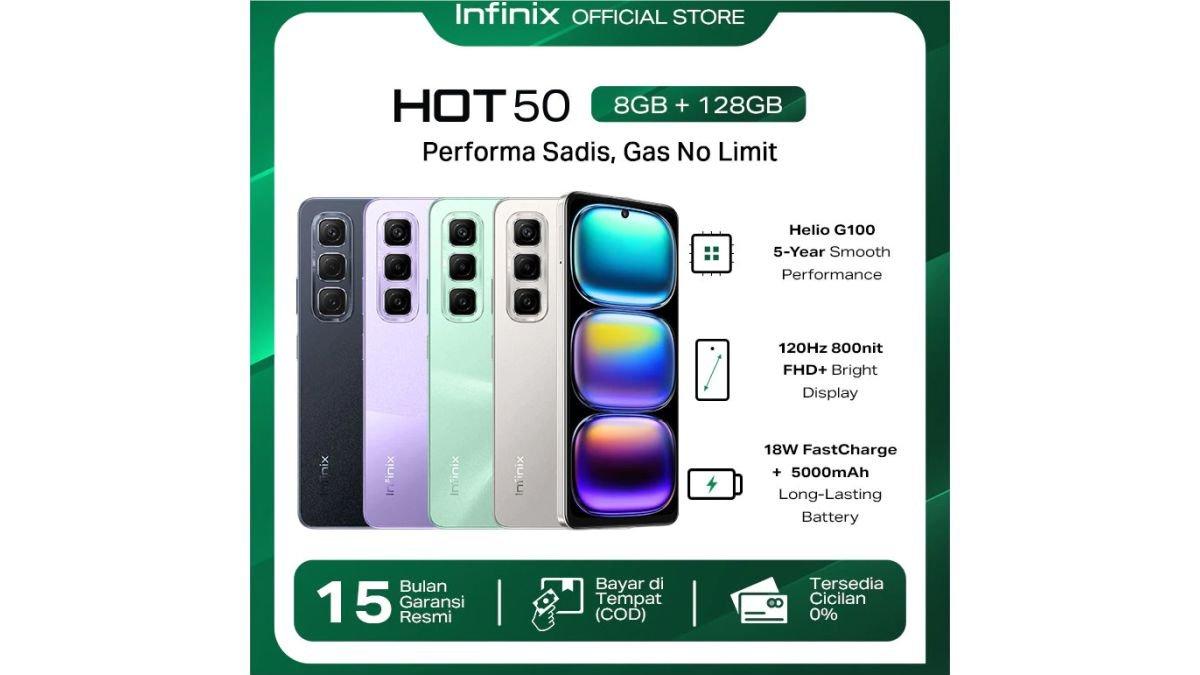
Infinix HOT 50 4G
Cek Berita dan Artikel yang lain di Google News
(RamaFitra/Tribunshopping.com)




Belum ada komentar. Jadilah yang pertama untuk memberikan komentar!