 lihat foto
TRIBUNSHOPPING.COM - Menggunakan iPhone bekas tentu bisa menjadi pilihan cerdas untuk menikmati kualitas perangkat Apple dengan harga yang lebih terjangkau.
Namun, salah satu hal penting yang perlu diperhatikan ketika mendapatkan iPhone bekas adalah memastikan bisa membuat akun iCloud baru untuk perangkat tersebut.
iCloud tidak hanya digunakan untuk menyimpan data secara online, tetapi juga berperan penting dalam sinkronisasi, pencadangan, serta keamanan data.
Berikut cara untuk membuat akun iCloud di iPhone bekas dengan tepat.
1. Pastikan iPhone Bebas dari Akun iCloud Pemilik Sebelumnya

Sebelum membuat akun iCloud baru, pastikan iPhone bekas sudah keluar dari akun iCloud pemilik sebelumnya.
Jika iCloud masih aktif tidak akan bisa mendaftarkan akun baru atau mengakses fitur penting iPhone.
Langkah-langkah:
- Buka Settings (Pengaturan) di iPhone.
- Ketuk nama akun pemilik sebelumnya di bagian atas layar.
- Gulir ke bawah, lalu ketuk Sign Out (Keluar).
- Jika diminta, masukkan kata sandi Apple ID pemilik sebelumnya untuk keluar dari iCloud.
- Setelah berhasil keluar, iPhone siap digunakan untuk membuat akun iCloud baru.
Baca juga: Perbedaan iPhone iBox dan iPhone Internasional: Mana yang Lebih Baik untuk Dipilih?
2. Reset iPhone ke Pengaturan Pabrik
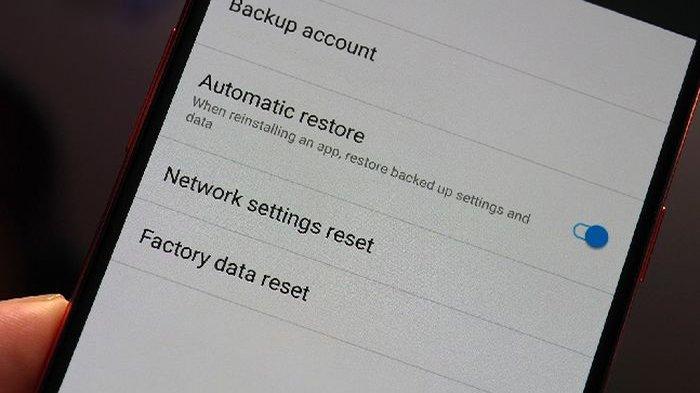
Jika pemilik sebelumnya sudah keluar dari akun iCloud, perlu melakukan reset pabrik untuk memastikan semua data lama terhapus dan iPhone dalam kondisi bersih.
Proses ini juga mencegah masalah aksesibilitas terkait perangkat yang terkunci pada akun lama.
Cara mereset iPhone:
- Buka Settings (Pengaturan).
- Pilih General (Umum), lalu gulir ke bawah dan pilih Reset atau Transfer or Reset iPhone.
- Pilih Erase All Content and Settings (Hapus Semua Konten dan Pengaturan).
- Masukkan kata sandi iPhone jika diminta, lalu konfirmasikan penghapusan data.

iPhone 15 Pro
3. Siapkan iPhone dengan Akun Apple ID Baru
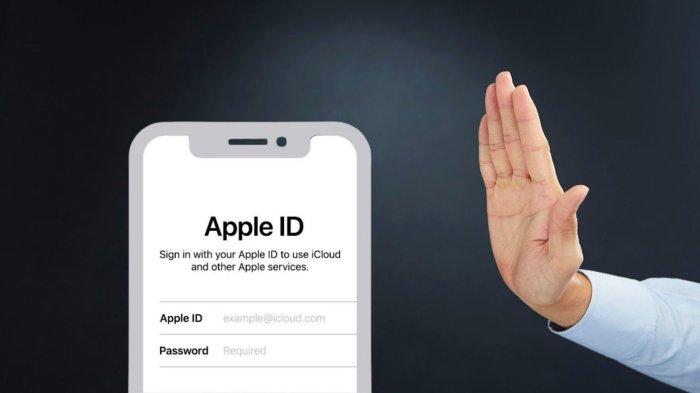
Setelah iPhone direset, kamu bisa memulai dari awal dan membuat akun iCloud baru.
Ketika mengatur ulang iPhone, perangkat akan meminta untuk masuk dengan akun Apple ID.
Jika belum memiliki Apple ID, inilah saatnya untuk membuat akun baru.
Langkah-langkah untuk membuat Apple ID baru:
- Ketika memulai ulang iPhone setelah reset, pilih Set Up Manually (Atur Secara Manual) ketika diminta.
- Pilih jaringan Wi-Fi yang tersedia dan masukkan kata sandi Wi-Fi kamu.
- Ketika muncul pilihan untuk Sign In (Masuk) dengan Apple ID, pilih opsi Don’t have an Apple ID or forgot it? (Tidak punya Apple ID atau lupa?).
- Pilih Create Apple ID (Buat Apple ID) dan ikuti instruksi yang diberikan.
- Masukkan alamat email yang ingin digunakan untuk Apple ID, buat kata sandi yang kuat, dan ikuti instruksi selanjutnya seperti memasukkan nama, tanggal lahir, serta menjawab pertanyaan keamanan.
- Setelah menyelesaikan pembuatan Apple ID, akun iCloud kamu akan otomatis aktif di perangkat.
Baca juga: Kenapa Memilih iPhone iBox? Inilah Kelebihannya Dibanding iPhone Internasional
4. Mengaktifkan Fitur iCloud
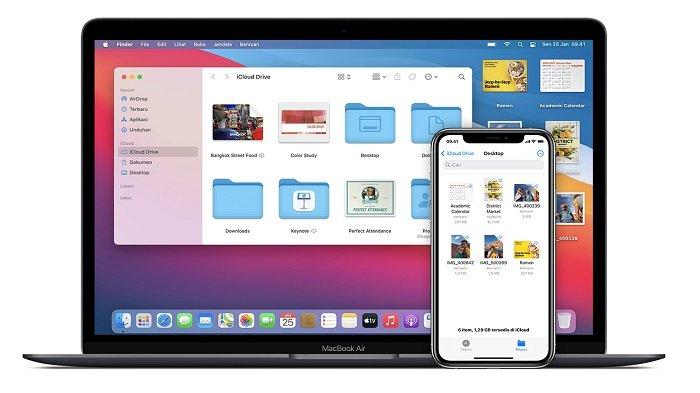
Setelah berhasil membuat akun iCloud, langsung saja untuk mengaktifkan beberapa fitur iCloud penting untuk memaksimalkan penggunaan iPhone bekas.
Langkah-langkah untuk mengaktifkan iCloud:
- Buka Settings (Pengaturan) di iPhone.
- Ketuk nama di bagian atas layar.
- Pilih iCloud.
- Aktifkan fitur-fitur iCloud yang diinginkan, seperti Photos (Foto), Contacts (Kontak), Calendars (Kalender), dan iCloud Backup (Cadangan iCloud).
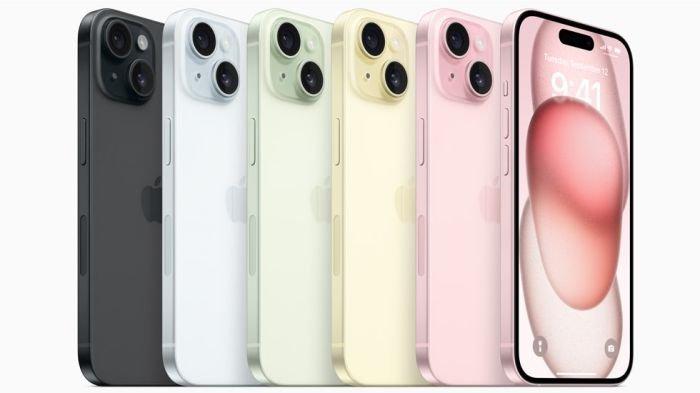
iPhone 15
5. Aktifkan Find My iPhone
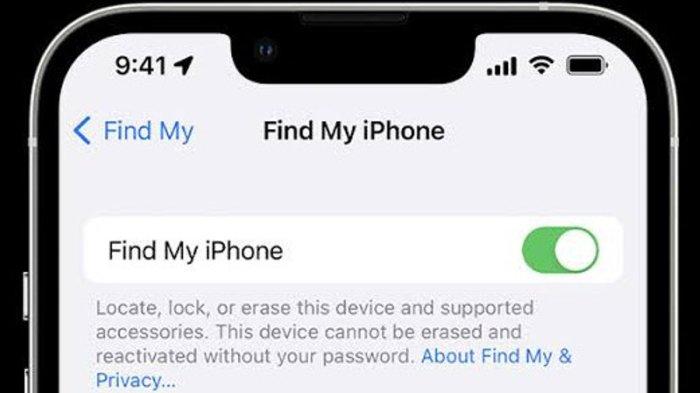
Salah satu fitur penting dari iCloud adalah Find My iPhone, yang memungkinkan melacak perangkat jika hilang atau dicuri.
Pastikan fitur ini diaktifkan setelah membuat akun iCloud.
Cara mengaktifkan Find My iPhone:
- Buka Settings.
- Ketuk nama kamu di bagian atas.
- Pilih Find My.
- Aktifkan Find My iPhone.
- Dengan fitur ini, kamu juga bisa mengunci atau menghapus perangkat dari jarak jauh jika terjadi kehilangan.
6. Cadangkan Data kamu di iCloud
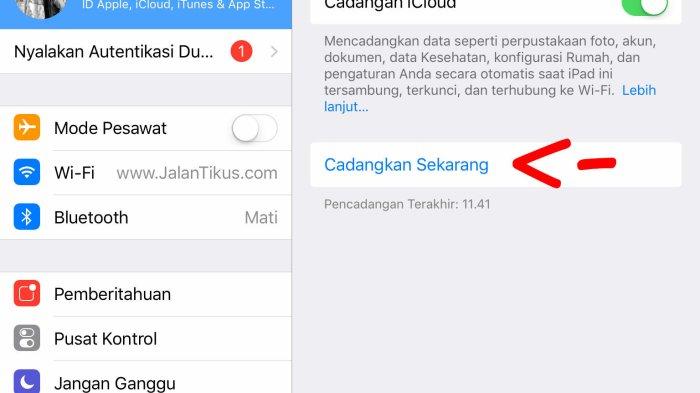
Setelah semua pengaturan selesai, jangan lupa untuk mencadangkan data secara berkala.
iCloud memungkinkan untuk mencadangkan foto, kontak, catatan, dan aplikasi lainnya secara otomatis.
Cara mencadangkan data:
- Buka Settings.
- Ketuk nama kamu, lalu pilih iCloud.
- Gulir ke bawah dan pilih iCloud Backup.
- Aktifkan opsi iCloud Backup, dan iPhone akan mencadangkan data secara otomatis saat terhubung ke Wi-Fi.
iPhone 15
Membuat akun iCloud di iPhone bekas membutuhkan beberapa langkah untuk memastikan perangkat bebas dari akun lama dan siap digunakan dengan akun baru.
Pastikan untuk selalu mereset perangkat sebelum menggunakannya, membuat akun Apple ID yang baru, serta mengaktifkan fitur-fitur iCloud yang penting seperti Find My iPhone dan iCloud Backup. (*)
Cek Berita dan Artikel yang lain di Google News
(Andrakp/Tribunshopping.com)




Belum ada komentar. Jadilah yang pertama untuk memberikan komentar!