 lihat foto
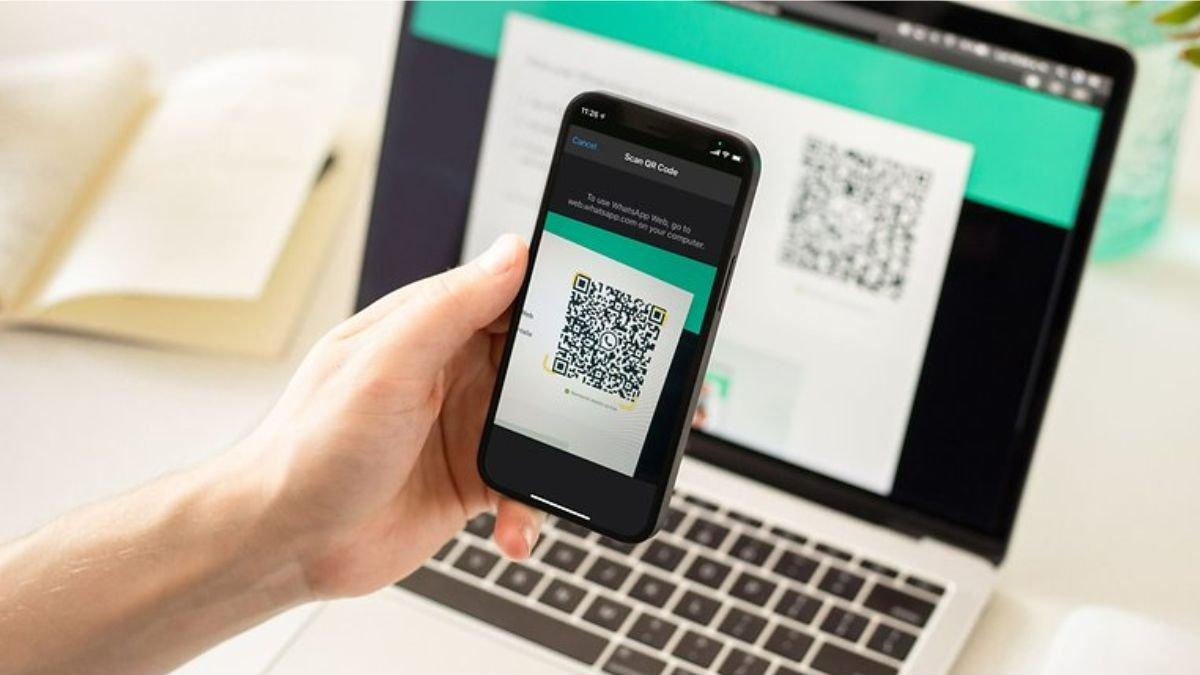
TRIBUNSHOPPING.COM - WhatsApp sudah menjadi aplikasi andalan banyak pengguna ponsel untuk berkomunikasi.
Tidak hanya untuk chatting, aplikasi ini juga sering dimanfaatkan pekerja kantor untuk mengirim dokumen langsung dari komputer melalui WhatsApp Web.
Namun, beberapa pengguna kerap mengalami masalah ketika WhatsApp Web tidak bisa terhubung ke ponsel.
Umumnya, hal ini disebabkan oleh dua faktor utama: kendala koneksi pada komputer atau gangguan jaringan pada telepon.
Lalu, apa saja solusi yang bisa dicoba?
1. Kendala Koneksi pada Komputer

Sama seperti aplikasi WhatsApp di ponsel, WhatsApp Web juga membutuhkan koneksi internet yang stabil agar bisa digunakan dengan lancar.
Jika muncul notifikasi bar berwarna kuning bertuliskan “Komputer Tidak Terhubung”, periksa terlebih dahulu apakah internet di komputer sedang aktif dan berjalan normal.
Apabila koneksi sudah baik tetapi WhatsApp Web tetap tidak bisa mengirim atau menerima pesan, coba lakukan penyegaran halaman (reload).
Jika masih bermasalah, lakukan langkah berikut:
- Klik ikon menu.
- Pilih Keluar.
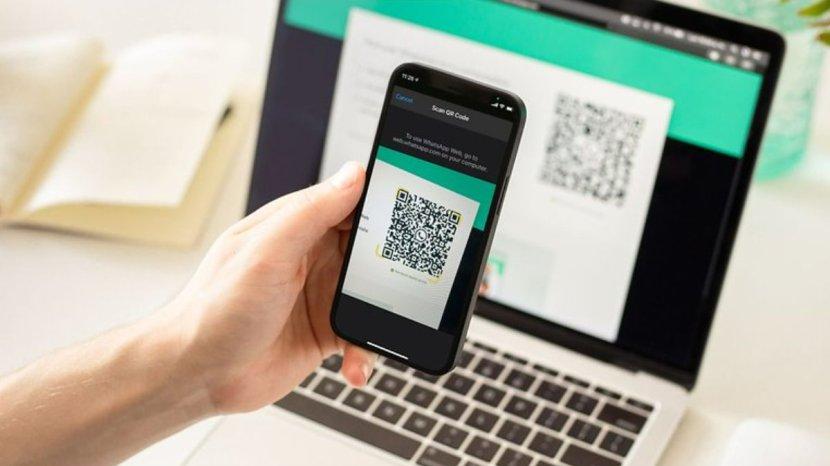
- Login kembali dengan memindai kode QR untuk mengaktifkan sesi web yang baru.
- Pastikan memakai versi terbaru dari browser yang didukung seperti Chrome, Firefox, Opera, Safari, atau Edge.
- WhatsApp Web tidak mendukung penggunaan Internet Explorer.
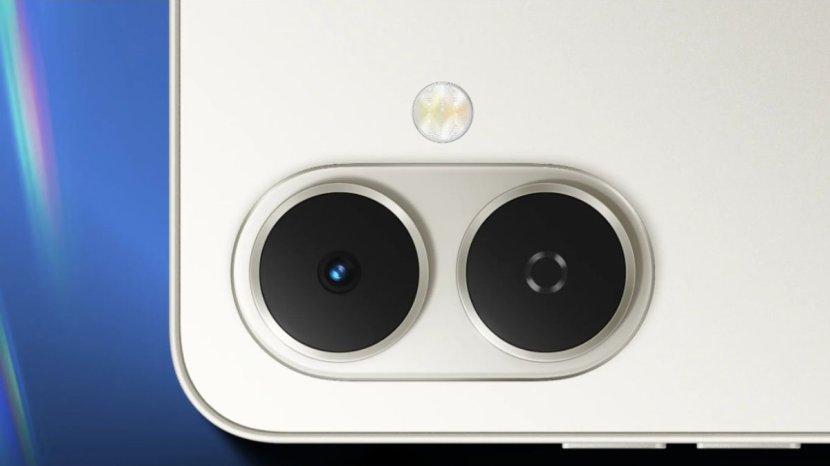
HP Gaming Redmi Note 14 Pro 5G
Baca juga: Penyebab WhatsApp Web Tidak Bisa Dibuka dan Cara Mengatasinya
2. Kendala Koneksi pada Telepon
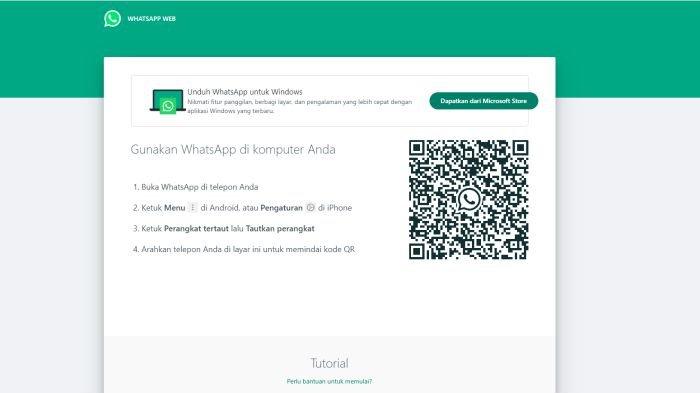
WhatsApp Web bekerja dengan cara menyinkronkan pesan dari aplikasi WhatsApp yang ada di telepon.
Artinya, ponsel harus dalam keadaan aktif dan memiliki koneksi internet yang stabil.
Jika aplikasi WhatsApp di ponsel tidak bisa mengirim atau menerima pesan, WhatsApp Web juga otomatis tidak akan berfungsi.
Cobalah kirim pesan langsung dari WhatsApp di ponsel. Jika gagal, lakukan beberapa langkah berikut sesuai perangkat:
Android dan iPhone Cara Mengatasi Masalah Koneksi
Langkah penyelesaian paling umum:
- Restart atau matikan nyalakan kembali ponsel.
- Perbarui aplikasi WhatsApp ke versi terbaru.Aktifkan Mode Pesawat lalu nonaktifkan kembali.
- Aktifkan Data Seluler melalui menu Penggunaan Data.Pastikan Data Latar Belakang untuk WhatsApp sudah aktif.
- Matikan dan hidupkan ulang koneksi Wi-Fi.
- Coba gunakan jaringan Wi-Fi lain.
- Pastikan Wi-Fi tetap menyala dalam mode tidur.
- Restart router Wi-Fi.
- Hubungi operator seluler untuk memastikan pengaturan APN sudah benar.
- Perbarui sistem operasi (OS) Android jika tersedia pembaruan.
HP Gaming iQOO Z10 5G
Baca juga: Cara Melihat Kembali Foto Profil WhatsApp Lama, Termasuk yang Pertama Kali Dipakai Saat Daftar WA
Jika memakai jaringan kampus atau kantor yang biasanya memiliki firewall atau pembatasan koneksi, mintalah bantuan administrator jaringan.
WhatsApp juga tidak direkomendasikan digunakan dengan proxy atau VPN karena dapat mengganggu koneksi.
Setelah ponsel bisa mengirim pesan dengan normal, coba hubungkan kembali WhatsApp Web.
Bila masih bermasalah, kemungkinan kendalanya kembali pada koneksi komputer.




Belum ada komentar. Jadilah yang pertama untuk memberikan komentar!