 lihat foto
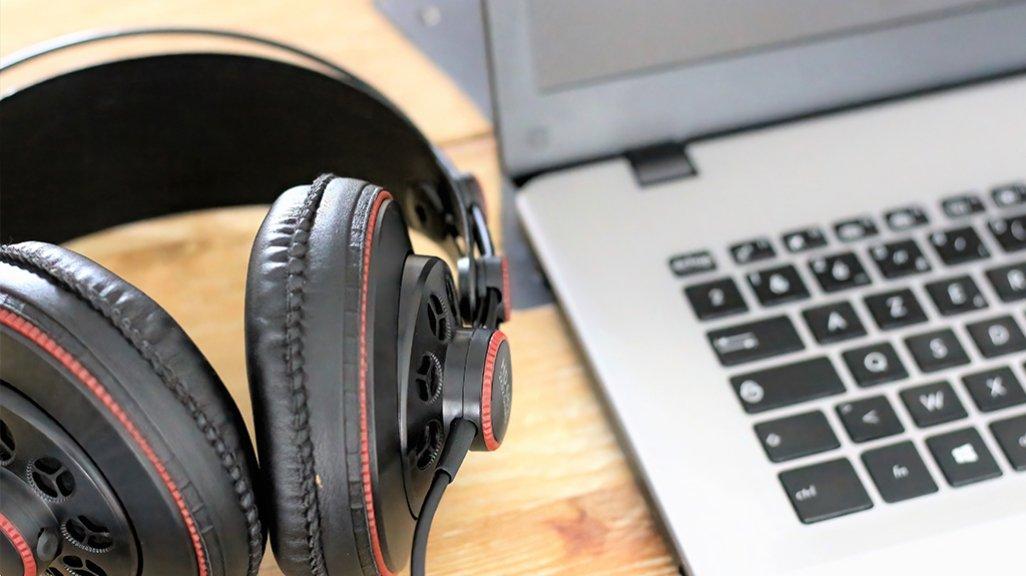
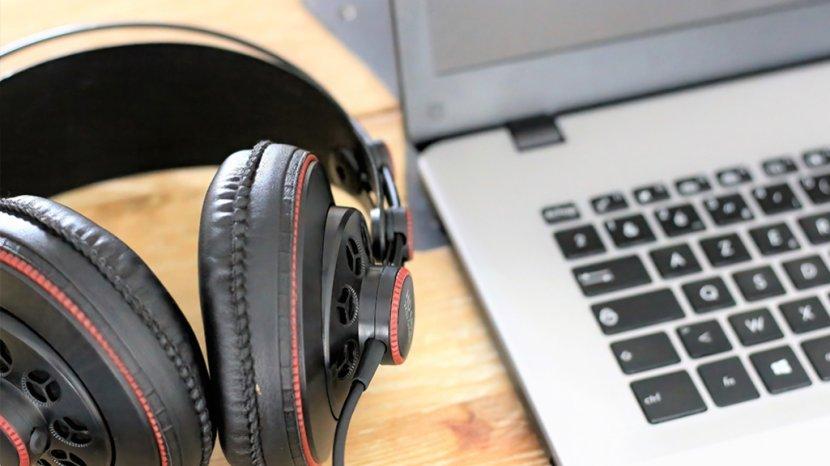
TRIBUNSHOPPING.COM - Headset yang mendadak tidak terdeteksi di laptop bisa jadi masalah menyebalkan.
Utamanya saat ingin mendengarkan musik, menghadiri rapat online, atau sekedar menikmati film.
Masalah ini tidak selalu berarti headset rusak total, bisa jadi karena beberapa pengaturan yang kurang tepat.
Beruntung karena ada beberapa cara yang tergolong mudah untuk mengatasi masalah seperti ini.
Selengkapnya, berikut Tribunshopping.com merangkum cara mengatasi headset tidak terdeteksi di laptop dari berbagai sumber.
1. Periksa Kondisi Headset

Ketika mendapati headset tidak terdeteksi di laptop, langkah pertama yang perlu dilakukan adalah memastikan kondisinya masih baik.
Beberapa kerusakan macam kabel tertekuk, putus di bagian dalam, atau jack yang longgar bisa menyebabkan suara tidak keluar.
Cobalah sambungkan headset ke perangkat lain, seperti handphone (HP) atau laptop berbeda.
Jika tetap tidak ada suara, kemungkinan besar headset memang bermasalah.
Sebaliknya, jika headset berfungsi normal di perangkat lain, berarti masalahnya ada di sisi laptop.
Pemeriksaan sederhana ini bisa menghindarkan dari kesalahan diagnosis sejak awal.
Baca juga: 5 Tips Ampuh Menjaga Kabel Headset agar Tidak Mudah Putus, Dijamin Awet
2. Cek Port Audio di Laptop

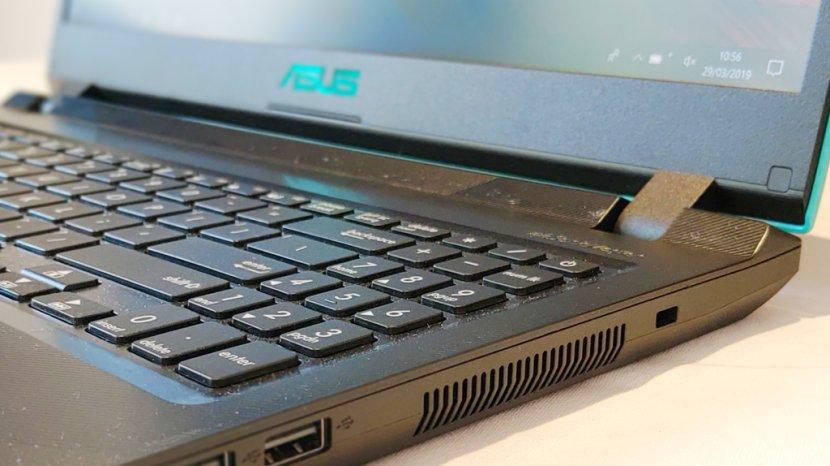
Untuk diketahui, port audio yang kotor atau longgar bisa membuat koneksi tidak terbaca sempurna oleh sistem.
Debu atau serpihan kecil yang menumpuk dapat mengganggu penyaluran suara dari laptop ke headset.
Gunakan cotton bud atau alat pembersih kecil untuk membersihkan area port dengan hati-hati.
Selain itu, pastikan colokan headset benar-benar masuk hingga mentok dan tidak goyang.
Kadang, colokan yang tidak terpasang dengan benar bisa menyebabkan suara tidak muncul.
Jika setelah dibersihkan headset masih tidak terdeteksi, kemungkinan masalahnya ada di sisi perangkat lunak.


Headset JETE X GA2
3. Periksa Koneksi Bluetooth
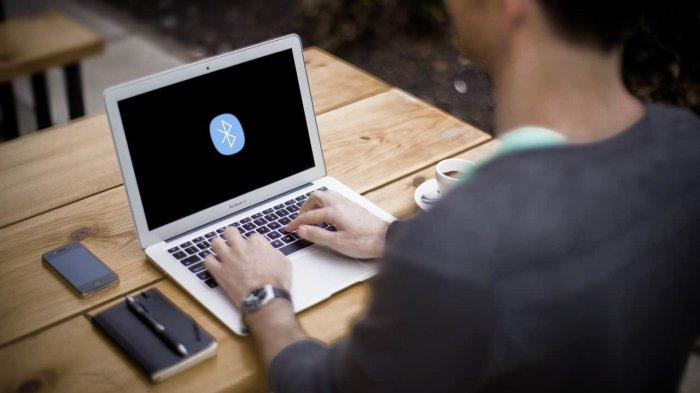
Bagi pengguna headset nirkabel alias wireless, koneksi Bluetooth juga bisa menjadi sumber masalah.
Periksa apakah headset sudah benar-benar terhubung ke laptop melalui menu pengaturan Bluetooth.
Tidak jarang headset secara otomatis tersambung ke perangkat lain yang sebelumnya pernah digunakan.
Pastikan juga headset dalam kondisi menyala dan berada dalam jangkauan sinyal.
Jika perlu, putuskan koneksi dan sambungkan kembali secara manual.
Beberapa model headset juga membutuhkan mode pairing ulang jika tidak terdeteksi dalam waktu lama.


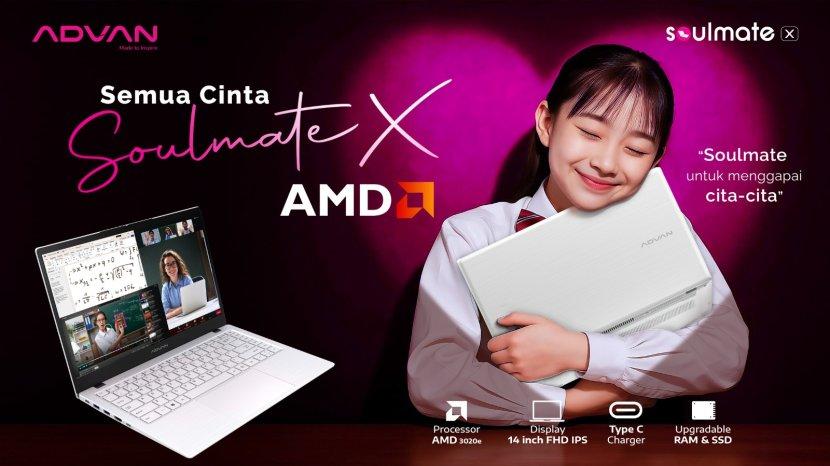
ADVAN TBOOK Celeron N100
4. Cek Pengaturan Suara di Laptop
Sistem operasi seperti Windows biasanya mengatur output audio secara otomatis, tapi kadang tidak memilih headset sebagai perangkat utama.
Buka menu pengaturan suara dan cek apakah headset sudah terpilih sebagai output default.
Jika belum, ubah secara manual melalui opsi "Sound Settings" atau "Playback Devices".
Pengaturan volume juga perlu diperiksa, siapa tahu suara dimatikan atau terlalu kecil.
Selain itu, pastikan tidak ada aplikasi lain yang sedang mengambil alih kontrol audio.
Dengan langkah ini, suara dari headset bisa kembali normal tanpa harus melakukan langkah teknis lain.


Headset dbE GM260
5. Manfaatkan Fitur Troubleshooter
Fitur troubleshooter di Windows bisa membantu mendeteksi dan memperbaiki masalah audio secara otomatis.
Cukup buka menu "Settings", pilih "Update & Security", lalu klik "Troubleshoot".
Setelah itu, pilih opsi "Playing Audio" dan jalankan fitur tersebut.
Sistem akan memeriksa konfigurasi perangkat suara, termasuk deteksi terhadap headset.
Jika ada pengaturan yang tidak sesuai, Windows akan memberikan saran atau langsung memperbaikinya.
Kehadiran fitur ini sangat berguna bagi yang tidak ingin repot mengecek satu per satu secara manual.


axioo HYPE 5 Gen 12
6. Update atau Pasang Ulang Driver Audio
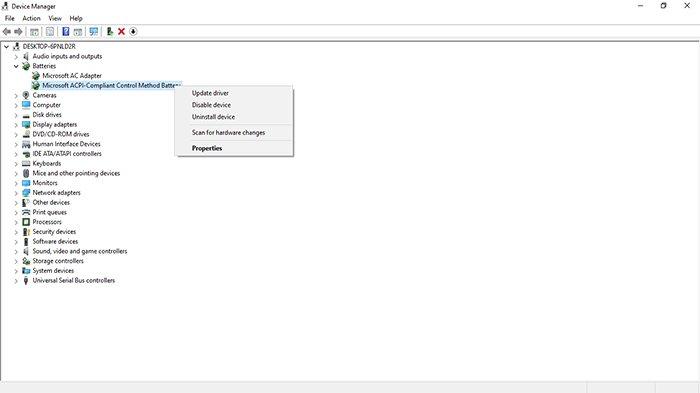
Driver audio yang bermasalah bisa menyebabkan headset tidak terbaca, meskipun perangkat keras dalam kondisi baik.
Buka "Device Manager" di laptop dan cari bagian "Sound, video and game controllers".
Klik kanan pada perangkat audio, lalu pilih opsi update driver.
Jika tidak berhasil, coba uninstall driver tersebut, lalu restart laptop agar sistem menginstal ulang secara otomatis.
Dalam beberapa kasus, mengunduh driver dari situs resmi produsen laptop juga bisa membantu.
Demikian setidaknya enam cara mengatasi headset tidak terdeteksi di laptop, semoga berhasil!(*)
Baca juga: 6 Cara Mengatasi Laptop Lemot yang Mudah dan Ampuh Dilakukan, Kembali Sat-set untuk Kerja
Cek Berita dan Artikel yang lain di Google News
(RamaFitra/Tribunshopping.com)
Belum ada komentar. Jadilah yang pertama untuk memberikan komentar!