 lihat foto
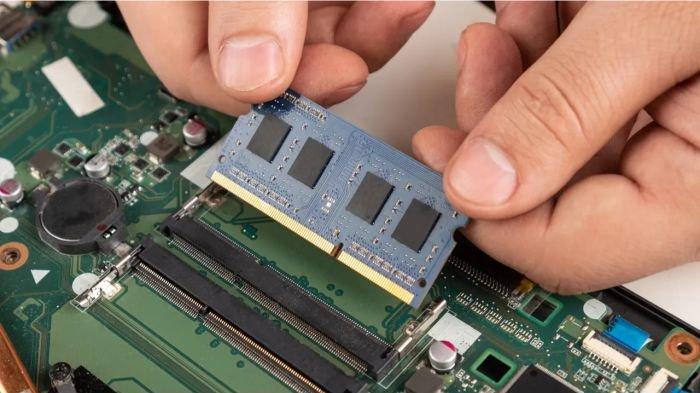
TRIBUNSHOPPING.COM - Cara mengecek kapasitas memori RAM di laptop tidak begitu sulit dilakukan.
Sebab, kapasitas RAM biasanya tercantum di stiker yang tertempel pada bodi laptop.
Namun, bagaimana bila stiker tersebut hilang, apakah ada cara lain untuk mengetahui memori RAM laptop?
Dapatkan ASUS Vivobook 14 A1405ZA memori RAM 8 GB dengan harga terbaiknya di sini.
Jawabannya ada, mengecek kapasitas memori RAM laptop bisa dilakukan dengan beberapa cara mudah.
Serangkaian cara ini juga bisa dilakukan untuk mengetahui kapasitas memori RAM pada Personal Computer (PC).
Khususnya Windows 10, berikut setidaknya 3 cara mengecek kapasitas memori RAM di laptop dan PC.
1. Cara Cek Kapasitas RAM Laptop Lewat Task Manager
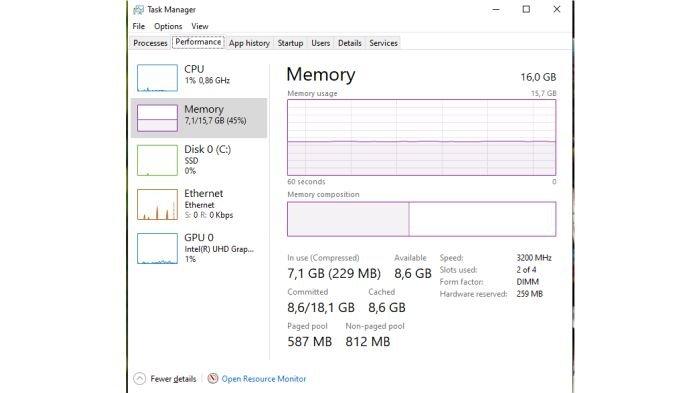
Seperti yang sudah disebut, ada beberapa cara mudah untuk mengecek kapasitas memori RAM laptop dan PC.
Salah satunya yakni lewat jendela Task Manager.
Untuk mengecek RAM lewat Task Manager di laptop dan PC Windows 10, simak langkah-langkah berikut.
Baca juga: 7 Hal Penting yang Harus Dilakukan Setelah Install Ulang Laptop, Jangan Sampai Dilewatkan
- Mula-mula, buka jendela Task Manager dengan menekan tombol Windows, lalu ketikkan Task Manager
- Opsi lain yakni dengan menekan kombinasi tombol Control (Ctrl), Shift dan Escape (Esc)
- Setelah jendela Task Manager terbuka, masuk ke tab Performance
- Kemudian klik pada opsi Memory
Lewat opsi Memori di tab Performance jendela Task Manager, kapasitas memori RAM yang terpasang dapat diketahui.
Bukan itu saja, beberapa hal lain juga bisa diketahui macam kecepatan memori, serta jumlah slot RAM yang tersedia dan dipakai.

axioo HYPE 5 AMD
2. Cara Cek Kapasitas RAM Laptop dengan Membuka dxdiag
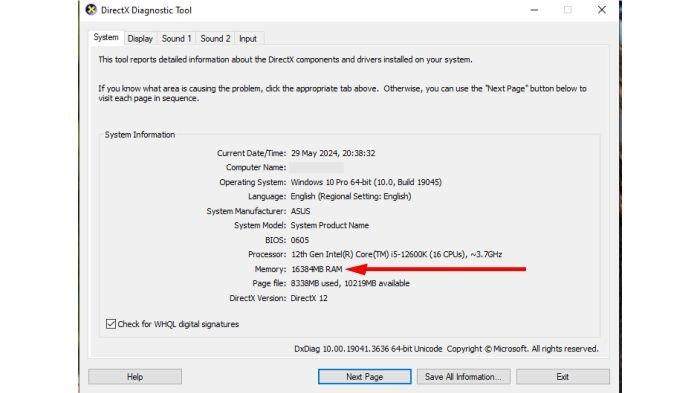
Mengecek kapasitas memori RAM di laptop maupun PC bisa dilakukan dengan mudah.
Tidak hanya dengan membuka jendela Task Manager di sistem operasi Windows 10.
Kapasitas memori RAM juga bisa diketahui dengan membuka jendela dxdiag.
Untuk melakukannya, simak dan pahami langkah-langkah berikut.
- Pertama, tekan bersamaan tombol Windows dan huruf "R" untuk membuka jendela Run
- Setelahnya, ketikkan "dxdiag" dan klik Ok atau tekan tombol Enter
Baca juga: Ini 7 Tips Penting untuk Cegah Laptop Panas, Bikin Lemot dan Ganggu Produktivitas
- Tunggu hingga jendela dxdiag terbuka
- Bila sudah terbuka, perhatikan tab System dan beberapa informasi yang dimuat
- Fokus pada tulisan "Memory", ini merupakan total kapasitas memori RAM yang terpasang pada perangkat
DirectX Diagnostic Tool atau dxdiag sendiri merupakan jendela yang akan menampilkan sejumlah informasi hardware dan driver yang terpasang.
Bukan cuma melihat kapasitas memori RAM, sekumpulan informasi lain pada perangkat juga dapat diketahui.
Sebut macam prosesor atau CPU, kartu grafis atau GPU, soundcard dan sebagainya.

Lenovo M500 RGB
3. Cara Cek Kapasitas RAM Laptop Lewat Control Panel
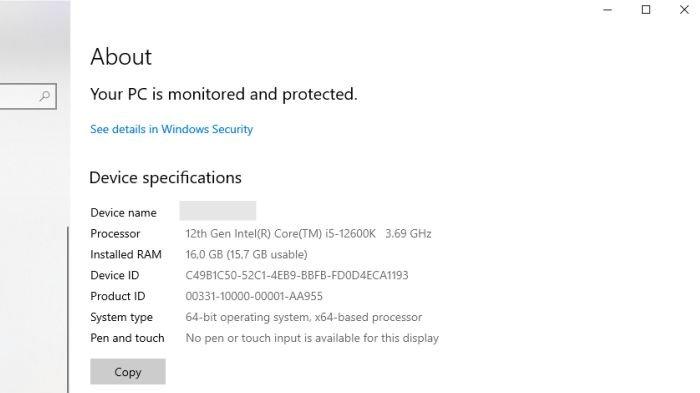
Mengecek kapasitas memori RAM laptop dan PC Windows 10 juga dapat dilakukan lewat jendela Control Panel.
Mudah saja, simak dan pahami langkah-langkah berikut untuk melakukannya.
- Tekan tombol Windows, ketik "Control Panel", lalu buka dengan klik atau menekan Enter
Baca juga: 7 Cara Mengatasi Kursor Laptop dan PC yang Bergerak Sendiri, Tidak Cukup hanya Di-restart
- Setelah jendela Control Panel terbuka, pilih opsi System and Security
- Kemudian pilih opsi System pada tampilan jendela berikutnya
- Jendela berikutnya akan menampilkan About, cari tulisan Installed RAM
Installed RAM pada jendela About menunjukkan kapasitas memori RAM yang terpasang di perangkat.
Ada alternatif lain untuk membuka jendela About, yakni cukup tekan bersamaan tombol Windows dan huruf "I" (Information).
Setelahnya pilih opsi System dan klik pada opsi About di barisan paling bawah.
Kemudian tampilan About yang sama akan disuguhkan bila cara alternatif ini dilakukan dengan benar.
Demikian setidaknya tiga cara mudah dan akurat untuk mengecek kapasitas memori RAM di laptop dan PC.
Cara-cara di atas sudah diuji dengan perangkat yang menjalankan sistem operasi Windows 10, selamat mencoba!(*)

ASUS Vivobook 14 A1405ZA
(RamaFitra/Tribunshopping.com)



Belum ada komentar. Jadilah yang pertama untuk memberikan komentar!