 lihat foto

TRIBUNSHOPPING.COM - Seiring penggunaan laptop dalam jangka waktu yang lama.
Tanpa disadari terdapat file sampah berupa cache yang menumpuk.
Hal ini menyebabkan kinerja laptop semakin lemot dan tidak optimal saat menggunakannya.
Kendati demikian, sangat dianjurkan untuk membersihkan cache di laptop secara rutin atau berkala.
Nah, kalian tenang saja.
Tim TribunShopping akan membagikan cara untuk membersihkan file cache di laptop yang menumpuk.
1. Menghapus Cache Lewat Run Start
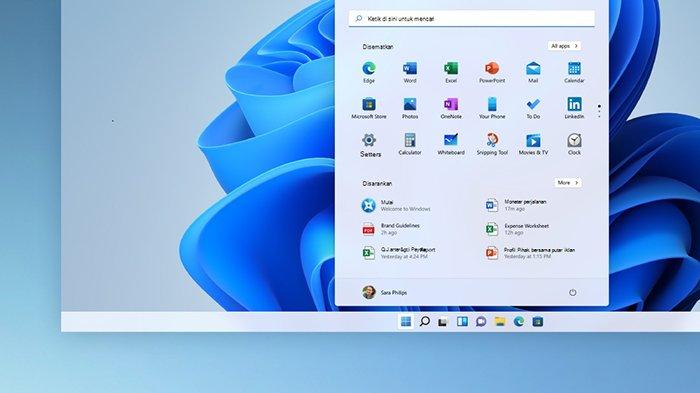
Start Menu adalah menu yang muncul di sudut kiri bawah layar Windows.
Ini memberikan akses cepat ke berbagai aplikasi, file, dan pengaturan sistem.
Dari Start Menu, kalian dapat mencari aplikasi, membuka File Explorer, mengakses pengaturan, dan melakukan berbagai tindakan lainnya.
Cara menghapus cache di laptop pada sistem operasi Windows adalah melalui tombol Start dengan fitur Run.
Berikut langkah-langkahnya :
- Buka atau klik tombol Start Windows.
- Setelahnya pilih menu All Apps.
- Klik Windows System.
- Pilih menu Run.
- Masukkan persentemp persen, kemudian Enter.
- Tunggu beberapa saat hingga folder muncul.
- Setelahnya, pilih salah satu file cache yang ingin dihapus.
- Klik tombol Delete.
Baca juga: 5 Cara Ampuh Atasi Laptop yang Sering Mati Sendiri Akibat Panas, Dijamin Anti Overheat
2. Gunakan Fitur Optimize Storage
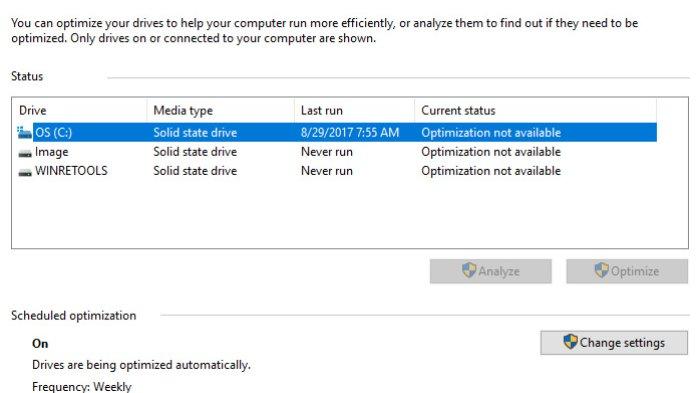
Optimize Storage adalah istilah yang umumnya digunakan dalam konteks sistem operasi, terutama di lingkungan macOS pada produk-produk Apple seperti MacBook dan iMac.
Fitur ini tersedia pada beberapa sistem operasi seperti macOS.
Fitur ini memungkinkan kalian untuk mengoptimalkan penyimpanan dengan menghapus file yang tidak digunakan dan mengatur file yang ada.
Untuk menggunakan fitur ini di macOS, kalian dapat melakukan langkah-langkah sebagai berikut :
- Buka Sistem Preferensi.
- Pilih Penyimpanan.
- Klik tombol “Optimize…”
- Pilih file yang ingin dihapus atau dioptimalkan.
- Klik tombol “Optimize” untuk memulai proses.
Penting untuk diingat bahwa konsep Optimize Storage dapat berbeda-beda tergantung pada sistem operasi dan perangkat yang digunakan.
Jika kalian menggunakan sistem operasi lain, seperti Windows, mungkin ada fitur serupa yang dirancang untuk mengoptimalkan penggunaan penyimpanan.
3. Pakai Recycle Bin
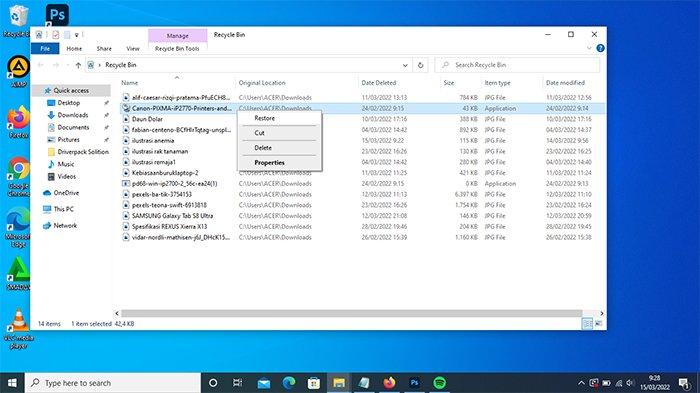
Recycle Bin (Tempat Sampah) adalah suatu fitur yang umumnya terdapat pada sistem operasi Windows yang memungkinkan pengguna untuk menyimpan file dan folder yang dihapus dari sistem.
Konsep Recycle Bin mirip dengan tong sampah di dunia nyata.
Di mana benda yang dianggap tidak lagi diperlukan dapat dipulihkan jika ternyata masih dibutuhkan atau dihapus secara permanen.
Berikut caranya :
- Kalian hanya perlu mencari folder Recycle Bin.
- Kemudian, jika sudah menemukan folder tersebut, maka silahkan klik kanan.
- Lalu, kalian perlu mengklik “Kosongkan Recycle Bin” dan file cache di laptop atau komputer pun akan terhapus.
Penting untuk dicatat bahwa tidak semua file yang dihapus secara permanen dari Recycle Bin dapat dipulihkan.
Setelah Recycle Bin dikosongkan atau jika file dihapus secara permanen tanpa masuk ke Recycle Bin, file tersebut mungkin tidak dapat dipulihkan.
Oleh karena itu, penting untuk memastikan bahwa file yang dihapus dari Recycle Bin tidak lagi diperlukan sebelum mengosongkannya.
4. Melalui Folder Temp
Sesuai namanya "temp" yang merupakan singkatan dari temporary.
Folder ini berisi data sementara yang tersimpan dari seluruh aktivitas laptop kalian.
Kalian mungkin tidak menemukan folder "temp" ketika menjalankan pekerjaan dengan perangkat, karena memang letak folder ini tersembunyi.
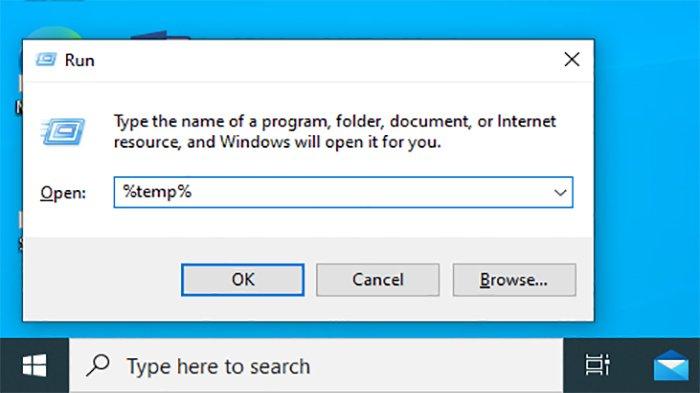
Untuk membukanya, kalian bisa memanfaatkan fitur "Run" agar dapat menampilkan folder "temp" dengan cepat.
Langkah-langkah menghapus cache dari folder "temp" yakni :
- Buka jendela 'Run' dengan memencet tombol Windows + R secara bersamaan.
- Secara otomatis, jendela 'Run' akan terbuka dan menampilkan form yang bisa kalian isi atau pilih dari menu dropdown.
- Agar lebih cepat, ketikkan persentemp persen, lengkap dengan tanda persennya.
- Klik OK atau enter pada keyboard.
- Begitu perintah dilakukan, kalian akan langsung diarahkan menuju folder "temp".
- Pencet shortcut CTRL+A untuk menyeleksi semua file di dalamnya.
- Klik 'Delete' pada keyboard atau klik kanan untuk menghapus seluruh cache.
- Restart laptop kalian.
5. Melalui Disc Clean Up
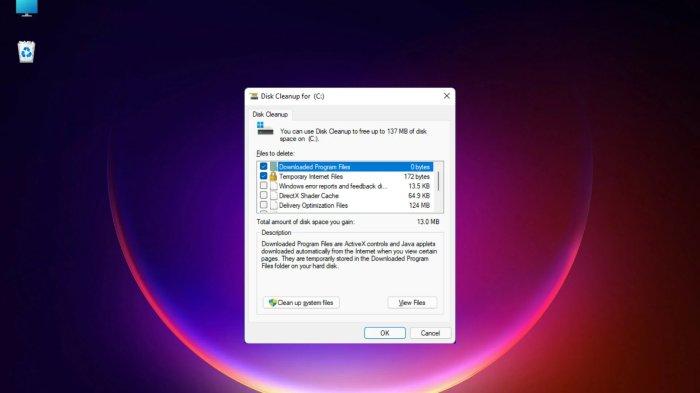
Disk Cleanup adalah utilitas bawaan di sistem operasi Windows yang dirancang untuk membantu pengguna membersihkan file sementara dan tidak perlu di komputer mereka.
Ini dapat membantu mengoptimalkan ruang penyimpanan pada hard drive dan mempercepat kinerja sistem.
Simak caranya di bawah ini :
- Buka menu Start.
- Ketik pada kolom pencarian Disc Clean-up.
- Centang folder cache.
- Klik OK untuk menghapus file cache tersebut.
- File cache telah terhapus.
Baca juga: 5 Tips Mengatasi Penyimpanan Internal Penuh di Handphone, Hapus Cache hingga File Tidak Penting
Dengan mengikuti cara-cara ini dan berhati-hati dalam memilih jenis file yang akan dihapus.
Kalian dapat membersihkan file cache di laptop dengan aman dan meningkatkan kinerja sistem dengan lebih optimal.
(RizkyIndraPratama/TribunShopping)





Belum ada komentar. Jadilah yang pertama untuk memberikan komentar!