lihat foto
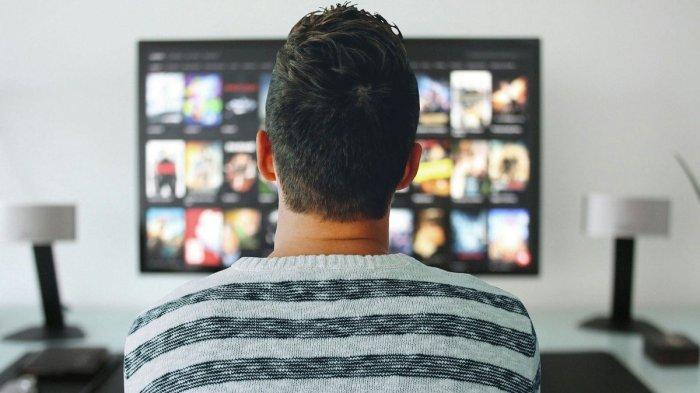
TRIBUNSHOPPING.COM - Mengisi waktu luang dengan menonton konten YoutUbe memang bisa mengubah mood kamu jadi lebih baik.
Banyak konten yang disuguhkan di YouTube yang bisa kamu pilih sesuai selera.
Temukan HP SAMSUNG terbaru dengan jaringan 5G di sini.
Menonton Youtube di smartphone atau laptop memang menyenangkan.
Hanya saja, bagi beberapa orang kecilnya layar bisa jadi tidak memberikan kepuasan.
Apalagi jika menonton Youtube di smartphone yang umumnya memiliki dimensi layar 6 inci.
Baca juga: Review vivo X90 5G, HP Flagship dengan Kamera Chipset Kencang dan Kamera Zeiss
Tentu lebih menarik jika menonton Youtube di perangkat layar yang lebih besar bukan? Seperti Televisi misalnya.
Lantas, bisakah kita menonton Youtube di perangkat televisi? Tentu saja sangat bisa.
Nah, berikut ini cara mudah menonton YouTube di Televisi:
1. Memakai Teknologi Google Cast

Google Cast adalah teknologi yang dikembangkan oleh Google, sementara Miracast dikembangkan oleh WiFI Alliance.
Sama seperti Miracast, Google Cast juga menggunakan perangkat semacam dongle yang khusus dibuat oleh Google.
Nama perangkat tersebut adalah Chromecast.
Perangkat ini dijual lebih mahal dibandingkan perangkat Miracast tetapi masih termasuk terjangkau.
Baca juga: 5 Rekomendasi HP vivo yang Tahan Air dan Debu, Punya Sertifikasi IP54 hingga IP68
Perangkat ini tentu dipasangkan juga di perangkat TV melalui port HDMI.
Setelah Chromecast terpasang, pindahkan TV kamu ke mode HDMI.
Selanjutnya kamu perlu menginstal aplikasi Google Home di HP.
Setelah itu, atur di aplikasi tersebut agar Chromecast terhubung dengan ponsel kamu menggunakan kode.

Google Chromecast Chrome Cast
Barulah kamu mengatur agar perangkat Chromecast terhubung dengan jaringan internet.
Setelah itu, kamu bisa membuka Youtube.
Kemudian video yang ingin kamu tonton.
Setelah itu, pilih opsi untuk cast video di Youtube.
Nantinya, Chromecast akan menerima link atau tautan video dari ponsel Anda dan akan menayangkannya di TV.
2. Membeli Smart TV

JIka kamu ingin nonton video di Youtube, kamu bisa menggunakan opsi ini, membeli Smart TV.
Tentunya opsi ini bisa dipilih jika kamu memiliki dana untuk meminang sebuah perangkat Smart TV yang umumnya dijual Rp 2 jutaan ke atas.
Dengan Smart TV, tentunya kamu bisa menonton Youtube dengan mudah di TV.
Apalagi Smart TV juga biasanya menyediakan opsi aplikasi menonton lainnya seperti Netflix dan kawan-kawanya.
Baca juga: Review Infinix Zero Ultra, HP Rp 6 Jutaan Punya Performa Sekelas Flagship
3. Menggunakan Teknologi Airplay untuk Ekosistem Apple

Cara ini hanya berlaku bagi perangkat dengan ekosistem Apple.
Jadi, jika kamu tidak memiliki perangkat ekosistem Apple, kamu bisa lewati cara ini.
AirPlay sendiri adalah teknologi yang memungkinkan berbagai perangkat Apple terhubung.
Misalnya speaker nirkabel dengan perangkat iPhone atau dengan Apple TV.
Cara menghubungkan berbagai perangkat ini juga mudah, kamu hanya perlu melakukan pairing Bluetooth atau menggunakan kode QR.
Teknologi ini memungkinkan Apple TV meproyeksikan tampilan gim yang sedang kamu mainkan di iPhone atau iPad.

iPad Pro 2020
Untuk menonton Youtube juga jelas bisa.
Tetapi kamu tidak perlu repot menghubungkan iPhone ke Apple TV hanya untuk menonton Youtube.
Kamu cukup menonton Youtube di Apple TV saja.
4. Memakai Kabel HDMI

Cara ini adalah cara jadul, yakni menghubungkan perangkat ke TV menggunakan kabel HDMI.
Jika kamu memiliki laptop, cukup hubungkan perangkat port display HDMI di laptop dengan port HDMi di TV.
Hal ini memungkinkan TV bisa jadi layar kedua.
Untuk smartphone, cara ini juga bisa.
Teknologinya bernama MHL.
MHL ini adalah Mobile High-Definition Link, yakni sebuah teknologi yang memiliki transfer data sangat cepat dari satu perangkat ke perangkat layar.
Kamu perlu membeli sebuah MHL Adapter untuk melakukan ini.

Kabel HML
Ponsel ini terlebih dahulu dihubungkan ke MHL Adapter, nantinya kabel MHL Adapter ini dihubungkan dengan port HDMI di TV.
Hal yang perlu diingat, tidak semua smartphone mendukung teknologi MHL.
Smartphone keluaran terbaru umumnya sudah tidak menyertakan fitur MHL mengingat teknologinya sudah tergantikan dengan Miracast yang lebih praktis tanpa kabel.
5. Menggunakan Android TV Box

Jika kamu ingin menonton Youtube di TV, kamu juga bisa menggunakan cara ini.
Kamu tinggal membeli perangkat TV Box berbasis OS Android.
Android TV Box ini memungkinkan TV Anda berubah jadi Smart TV.
Nantinya, Android TV Box bisa menampilkan berbagai aplikasi layaknya Android, termasuk Youtube.
Bahkan, dengan TV Box, kamu bisa memainkan berbagai gim Android dengan TV.
Penggunaan Android TV Box jadi solusi murah bagi kamu yang ingin menjalankan Android dengan tampilan TV.
Beberapa Android TV Box juga bisa bekerja di perangkat TV jadul yang tidak memiliki port HDMI tetapi memiliki port AV.
Daripada membeli Smart TV yang harganya jutaan, kenapa tidak membeli Android TV Box yang harganya ratusan ribuan saja.

Android TV Box
(RENI DWI/TRIBUNSHOPPING.COM)