 lihat foto
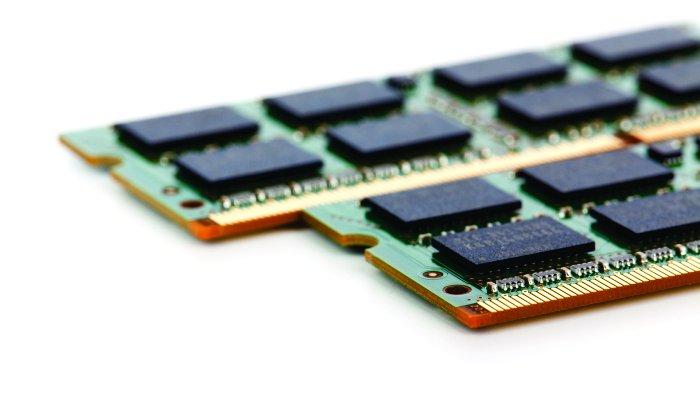
TRIBUNSHOPPING.COM - RAM pada laptop berfungsi untuk penyimpanan data sementara serta menyimpan data dari aplikasi yang sedang dijalankan.
Tentu kinerja dari memori RAM ini memiliki pengaruh yang signifikan terhadap kinerja laptop.
Sama seperti memori pada umumnya, RAM laptop juga bisa mengalami overload atau penuh.
Jika sudah seperti itu, RAM yang penuh bisa menjadi salah satu biang masalah yang mengganggu.
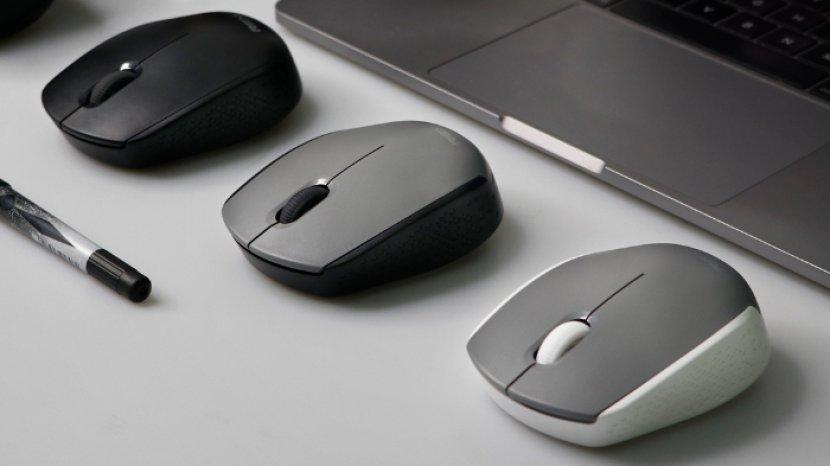
Mouse Wireless ROBOT M330 2.4 GHz bisa kamu temukan disini
Hal tersebut karena RAM tidak lagi bisa menyimpan banyak data dari aplikasi yang sedang dijalankan alias tidak ada lagi ruang penyimpanan dalam RAM.
Jika laptopmu mendadak mengalami hang, kinerja yang melambat dan saat menjalankan aplikasi sering mengalami crash, mungkin laptopmu telah kehabisan ruang penyimpanan RAM.
Lantas bagaimana solusinya? Kali ini Tribunshopping.com rangkumkan 5 cara atasi RAM laptop yang penuh.
1. Hentikan Aplikasi yang Tidak Perlu

Banyak pengguna laptop yang tidak menyadari dengan adanya program aplikasi yang berjalan di latar belakang yang ternyata tidak ada kontribusinya buat kinerja laptop.
Bahkan, dari beberapa program tersebut ternyata memakan resource memori yang besar.
Wajar saja jika laptopmu menjadi lemot saat ingin kamu gunakan untuk menyelesaikan tugas-tugas harianmu.
Baca juga: Selain Google Chrome, Ini 5 Web Browser yang Patut Kamu Coba
Alih-alih memberikan kontribusi baik, jika kamu tidak bisa melakukan menejemen terhadap aplikasi yang berjalan di latar hal tersebut akan membuat laptopmu lemot.
Kamu bisa melihat aplikasi apa saja yang berjalan di latar belakang melalui jendela Task Manager, setelah itu kamu bisa menghentikan aplikasi yang tidak perlu atau tidak sedang kamu gunakan.

Cooling pad Coorel K6
2. Restart Laptop
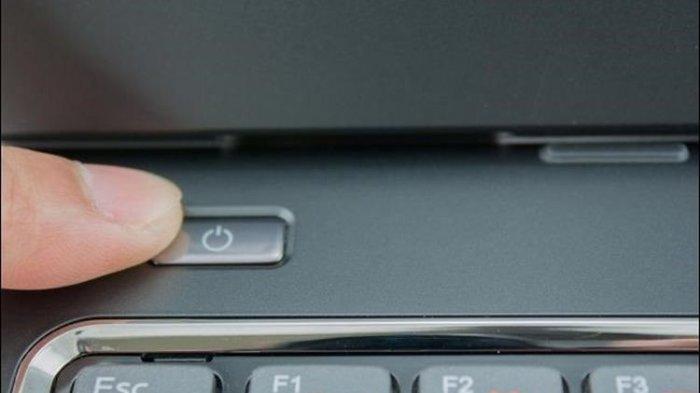
Cara selanjutnya adalah dengan merestart atau menjalankan ulang laptopmu ketika dirasa kinerja laptop sudah tidak optimal saat kamu pakai.
Umumnya, setelah kita merestart laptop, kinerja laptop akan lebih baik karena secara tidak langsung memori RAM laptop sudah bersih dari data-data program yang berjalan.
Namun, setelah beberapa waktu, RAM laptopmu akan kembali terisi lagi oleh data-data dari aplikasi yang sedang berjalan.
Baca juga: 5 Tips Menghemat Baterai Laptop agar Awet
Ketika data itu sudah menumpuk, kinerja laptopmu bakal kembali lambat lagi karena RAM laptopmu mengalami overload.
Tapi perlu diingat, gunakan cara yang baik ketika akan memulai ulang laptopmu, jangan sampai kamu menimbulkan masalah baru dengan caramu yang asal-asalan ketika merestart laptop.
3. Matikan Start Up Program

Start Up Program merupakan program-program aplikasi yang otomatis berjalan ketika laptopmu baru pertama kali dinyalakan.
Mungkin saja program-program tersebut yang membuat laptopmu terasa berat meskipun laptopmu telah direstart berulang kali.
Hal tersebut karena start up program tersebut juga ikut memakan resource RAM laptop sehingga saat akan digunakan sumber daya memori RAM laptopmu malah habis.
Baca juga: Transfer Data dari HP ke Laptop Makin Mudah dengan 5 Aplikasi Ini
Wajar jika laptopmu sering hang dan mengalami crash ketika menjalankan aplikasi yang kamu buka.
Kamu dapat mematikan start up program ini melalui jendela Program Start Up, pilih start up program aplikasi yang akan kamu matikan, lalu pilih disable.
Tips penting untuk poin ini adalah pilihlah aplikasi esensial saja yang dapat melakukan start up program.

HUAWEI MateBook D14 AMD
4. Buat Memori Virtual

Memori virtual merupakan salah satu memori tambahan yang bisa digunakan oleh laptop ketika mengalami RAM yang overload.
Singkatnya, kamu akan menggunakan sebagian dari kapasitas penyimpanan internal untuk dibuat memori virtual yang akan membackup kinerja RAM kamu yang penuh.
Namun cara ini dinilai kurang efektif karena pada dasarnya kecepatan pembacaan memori pada penyimpanan internal tidak lebih baik dari kecepatan baca pada RAM.
Tapi, tidak ada salahnya untuk kamu coba cara satu ini sambil mengumpulkan uang untuk membeli RAM baru sebagai tambahan.

TP-LINK TL-WN722N
5. Tambah Kapasitas RAM
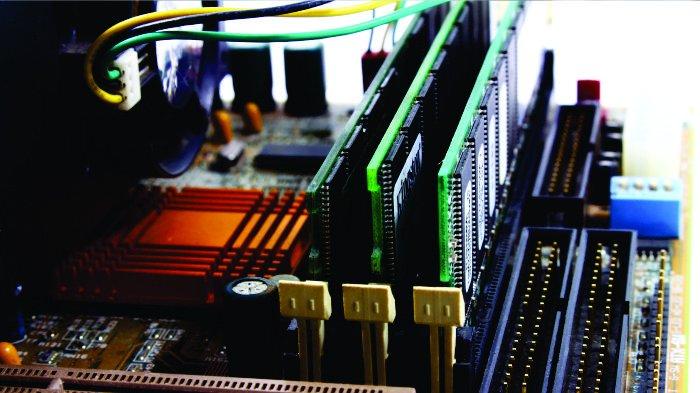
Kapasitas RAM yang tinggi tentu dapat mendukung kegiatan multitaskingmu, maka tidak ada salahnya untuk melakukan penambahan kapasitas RAM jika ada rezeki lebih.
Sebelum melakukan penambahan RAM, tentu ada beberapa hal yang harus kamu perhatikan seperti jenis RAM yang digunakan pada laptopmu dan ketersediaan slot RAM di Laptopmu.
Saat ini banyak laptop yang menggunakan jenis RAM DDR4 yang tentunya memiliki kecepatan baca tulis data yang lebih baik daripada generasi sebelumnya.
Ketersediaan slot RAM tambahan juga harus kamu pastikan ada pada laptopmu sebelum kamu memutuskan untuk membeli RAM baru.
Baca juga: Gampang, Ini 5 Cara Atasi Mouse yang Mendadak Tidak Berfungsi
Karena saat ini banyak produsen laptop yang mengeluarkan lini produknya dengan konsep RAM on-board yang artinya memori tersebut ditanam dalam motherboard.
Beruntung jika produsen laptopmu menyertai slot SODIMM tambahan untuk kamu melakukan penambahan kapasitas RAM, jika tidak maka RAM laptopmu tidak bisa ditambah kapasitasnya.
Jika ada, perhatikan pula kinerja optimal laptop berdasarkan jumlah slot RAM, karena ada beberapa laptop yang sangat bertenaga ketika memanfaatkan dual slot dibandingkan dengan hanya menggunakan satu slot RAM saja. (*)
(RamaFitra/Tribunshopping.com)





Belum ada komentar. Jadilah yang pertama untuk memberikan komentar!