 lihat foto
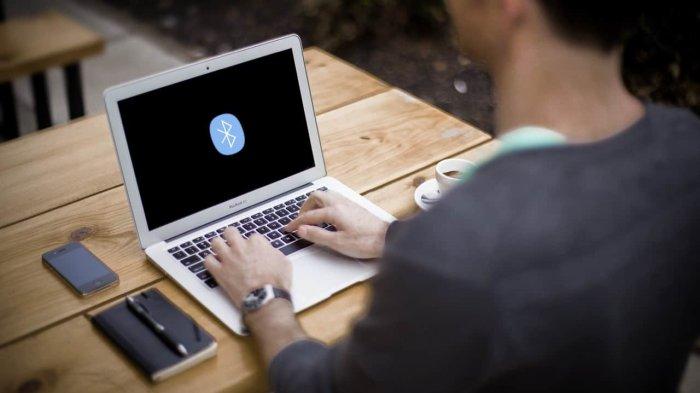
TRIBUNSHOPPING.COM - Dikarenakan fungsi bluetooth yang praktis, banyak orang menggunakan bluetooth untuk pemindahan data dibanding harus menggunakan kabel.
Ya, kini Bluetooth menjadi sarana untuk menghubungkan jaringan secara pribadi antara berbagai perlatanan secara berdekatan.
Temukan laptop 13 inchi di sini.
Pemindahan data yang dilakukan biasanya dari laptop atau ke komputer atau smartphone atau sebaliknya.
Namun, tidak banyak yang tahu cara mengaktifkan bluetooth pada perangkat laptop maupun komputer.
Oleh karena itu, Tribunshopping akan mengajarkan bagaimana cara menyalakan atau mengaktifkan bluetooth di laptop dengan mudah.
Cukup dengan melakukan 5 langkah berikut dengan mudah, bluetooth akan aktif dan bisa digunakan.
Berikut 5 cara mengaktifkan bluetooth di laptop atau komputer:
Baca juga: 5 Laptop dengan Prosesor AMD Ryzen 3, Punya Performa Kencang
1. Aktifkan pada Bagian Setting

Cara mengaktifkan Bluetooth yang pertama yaitu dengan mengaktifkannya di bagian Setting.
Kamu bisa mengikuti langkah-langkah berikut ini.
- Pilih menu Windows. Kemudian masuk ke bagian Setting, kamu juga bisa menuliskan di pencarian "Setting" atau langsung menulis "Bluetooth" untuk cara lebih cepat.
- Setelah itu pilih opsi Devices.
- Pada bagian Bluetooth & other devices, ada tombol untuk menyalakan Bluetooth dari off ke on.
- Geser tombol ini untuk menyalakan Bluetooth.
- Setelah dinyalakan, kamu bisa menghubungkan perangkat Bluetooth dengan laptop atau komputer desktop.
- Kamu perlu melakukan "paired" terlebih dahulu.
- Jika sudah melakukan "paired", kedepannya kamu tinggal menghubungkan kedua perangkat tersebut.

ASUS Expertbook L1 L1400
2. Menggunakan Tombol Fn + Ikon Bluetooth
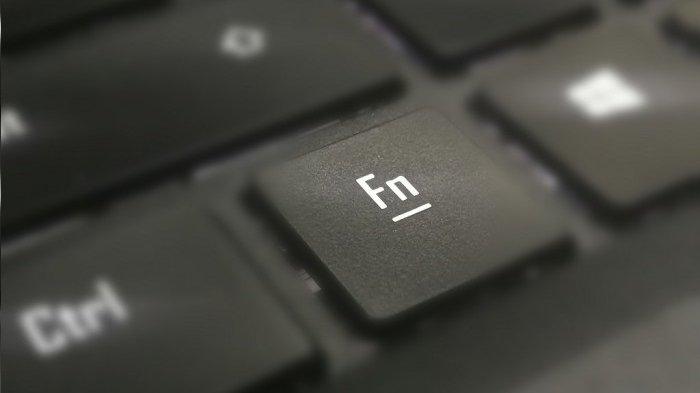
Pada umumnya sebuah laptop memiliki bluetooth yang sudah built-in.
Untuk tipe laptop seperti ini, cara mengaktifkannya adalah dengan menekan tombol Fn plus salah satu tombol dari F1 sampai F12.
Cara mengetahuinya adalah melihat ikon buetooth yang terpampang di salah satu tombol dari F1 sampai F12.
Mengingat tiap merek laptop beda-beda, jadi pastikan ada salah satu tombol dari F1 sampai F12 yang memiliki ikon bluetooth.
Jika sudah ketemu, misalnya di laptop kamu ikon bluetooth ada di F4.
Maka untuk mengaktifkan bluetooth adalah dengan menekan tombol Fn + F4.
Jika sudah benar, akan muncul ikon bluetooth yang ada di system tray, yakni bagian task bar paling kanan.
Munculnya ikon bluetooth menandakan bluetooth sudah mulai bisa digunakan.
Baca juga: 5 Rekomendasi Software Antivirus Terbaik untuk Lindungi Laptop MacBook
3. Instal Driver Bluetooth

Ketika kamu menyalakan bluetooth, baik menggunakan tombol Fn maupun menggunakan dongle USB bluetooth, belum bisa digunakan, maka ada kemungkinan sistem operasi pada laptop kamu belum dipasang driver bluetooh.
Untuk menjalankan bluetooth, maka pasanglah terlebih dulu driver bluetooth.
Pemasangan bisa dilakukan dengan membawa cd driver bawaan.
Jika tidak ada, bisa download driver bluetooth di internet yang sesuai tipenya dengan bluetooh built-in atau usb dongle kamu.
Cara ini mudah jika kamu memiliki jaringan internet untuk men-downloadnya.
Siap mencobanya?

ASUS A416MA
4. Menggunakan Dongle USB Bluetooth

Tidak semua laptop memiliki bluetooth built-in.
Jika laptop kamu tidak mendukung bluetooth dan tidak ada ikon di salah satu tombol dari F1 sampai F12, maka kamu perlu memasang bluetooth dengan cara lain.
Cara memasang bluetooth di laptop yang tidak ada bluetoothnya paling mudah adalah dengan memakai dongle USB Bluetooth.
Sesuai namanya, bluetooth USB Dongle dicolok pada port USB yang ada di laptop.
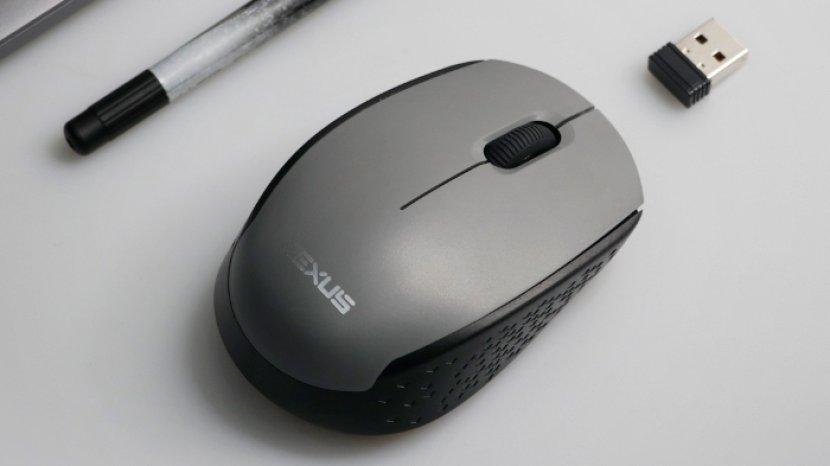
Bentuk bluetooth ini mirip seperti flashdisk tetapi memiliki antena receiver.
Kamu tinggal pasang ke port USB di laptop maupun komputer desktop untuk mengaktifkan bluetooth.
Baca juga: Review Lenovo Yoga 9i (2022), Tampilan Trendi Performa Kencang Seperti Laptop Gaming
5. Menggunakan Device Manager

Cara mengkatifkan bluetooh lainnya dengan mudah adalah dengan mengaktifkannya melalui device manager.
Caranya cukup gampang, kamu tinggal membuka device manager.
Dan lihat pada bagian device manager tersebut.
Jika terdapat bluetooth namun ternyata belum aktif, kamu cukup klik kanan, kemudian pilih “enable” untuk mengaktifkannya.
Sementara pilihan “disable” adalah untuk menonaktifkannya.
Baca juga: Tertarik Beli Chromebook? Cari Tahu Dulu Perbedaannya dengan Laptop Biasa
Mudah bukan?
Itu tadi 5 cara mengaktifkan bluetooth pada laptop yang mudah.
Kamu bisa mencobanya salah satu atau kelimanya untuk mengetahui cara yang paling mudah.

acer Swift 5
(RENI DWI/TRIBUNSHOPPING.COM)



Belum ada komentar. Jadilah yang pertama untuk memberikan komentar!